
목차
GA4에서 숫자 하나를 찾으려고 화면을 몇 번 넘기나요
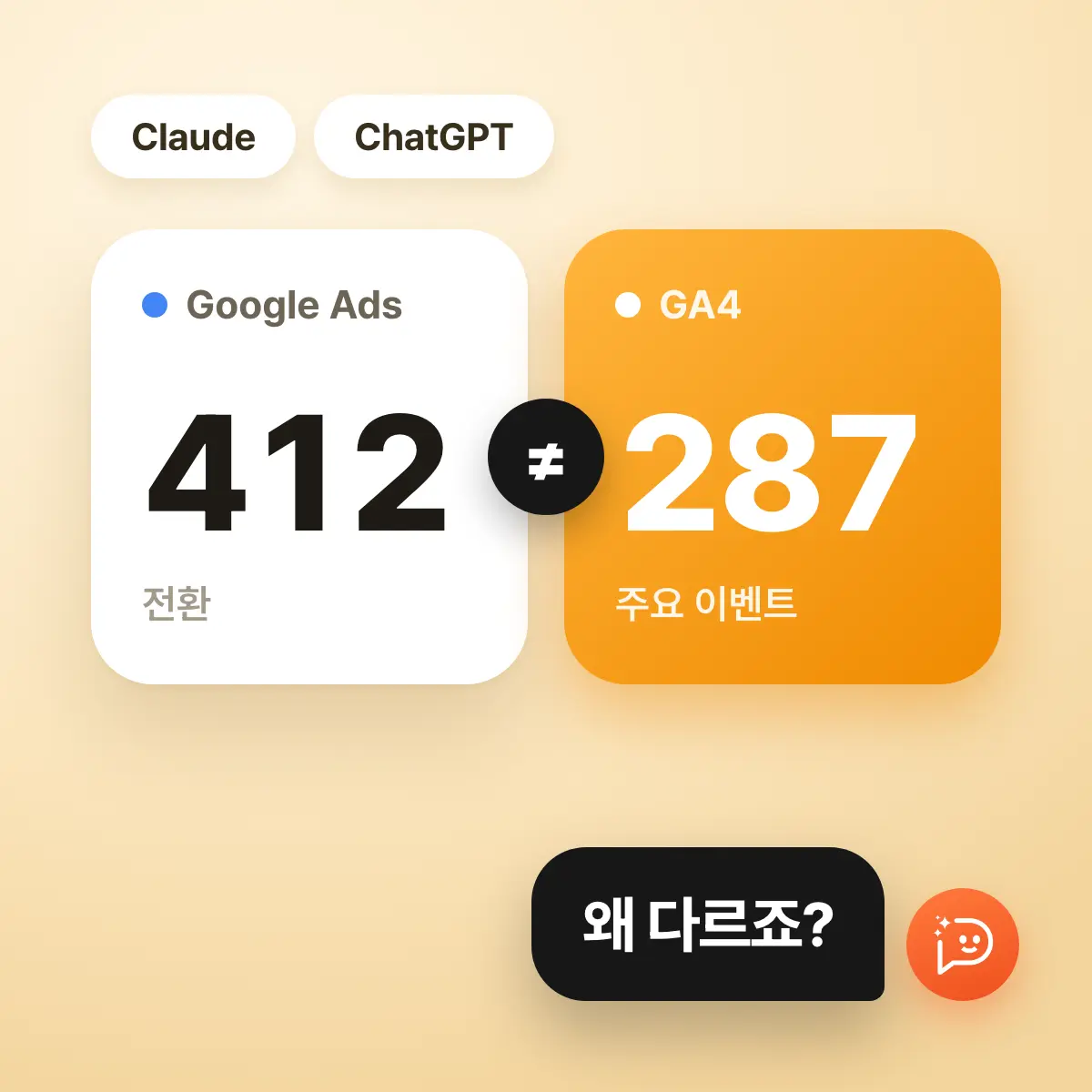
월간 보고 전날, 팀장이 묻습니다. "광고 관리자에는 전환이 412건인데 GA4에는 왜 287건이죠?" 답하려면 GA4에서 탐색 보고서를 새로 만들고, 측정기준과 지표를 골라 넣고, 기간을 광고 관리자와 맞춘 다음, 두 화면의 숫자를 시트에 옮겨 적어야 합니다. 질문은 한 줄인데 답을 준비하는 데 오전이 갑니다.
Claude나 ChatGPT에 화면 캡처를 붙여 넣으면 해석은 도와줍니다. 하지만 AI가 보는 것은 그 캡처 한 장뿐입니다. "그럼 랜딩 페이지별로는요?"라는 다음 질문이 나오면 GA4로 돌아가 보고서를 다시 만들어야 합니다.
GA4를 AI에 연결해 두면 이 왕복이 사라집니다. 평소 쓰는 대화창에 질문을 적으면 AI가 GA4에서 필요한 숫자를 직접 가져와 답합니다. 이 글에서는 그 연결이 무엇인지, Claude와 ChatGPT에서 각각 어떻게 쓰는지를 위 질문에 답하는 과정으로 보여 드립니다. 대화 속 수치는 모두 설명을 위해 만든 예시입니다.
GA4 MCP는 AI와 GA4를 잇는 연결 통로입니다
MCP(Model Context Protocol)는 AI 앱이 바깥의 데이터와 서비스에 연결되는 방식을 정한 공개 규격입니다. GA4 MCP는 이 규격으로 GA4를 AI에 이어 주는 통로를 가리킵니다. 새 분석 도구가 생기는 것이 아니라, 쓰던 AI가 쓰던 GA4 속성을 읽을 수 있게 되는 것입니다.
유입 채널부터 물어봅니다
팀장의 질문으로 돌아가겠습니다. 전환 차이를 따지기 전에 GA4가 지난 한 달을 어떻게 기록했는지부터 봅니다. 탐색 보고서를 여는 대신 보고 싶은 기준을 그대로 적습니다.
 예시 워크스페이스 / GA4 월간 점검
지난 28일 GA4 세션과 주요 이벤트를 채널별로 보여 줘. 직전 28일과 비교해서.
지난 28일 채널별 성과입니다. Paid Search의 주요 이벤트가 직전 28일보다 18% 줄었고, 다른 채널은 늘거나 비슷합니다.
| 채널 | 세션 | 주요 이벤트 | 직전 대비 |
|---|---|---|---|
| Organic Search | 18,420 | 512 | +4% |
| Paid Search | 9,860 | 287 | -18% |
| Direct | 7,310 | 244 | +1% |
| Paid Social | 5,140 | 96 | +22% |
Paid Search만 랜딩 페이지별로 다시 나눠 줘.
세션이 가장 많은 가을 세일 페이지의 전환율이 가장 낮습니다.
| 랜딩 페이지 | 세션 | 주요 이벤트 | 전환율 |
|---|---|---|---|
| /sale/autumn | 4,120 | 61 | 1.5% |
| /collections/new | 3,050 | 139 | 4.6% |
| / | 2,690 | 87 | 3.2% |
두 번째 질문에서 기준을 채널에서 랜딩 페이지로 바꿨지만 보고서를 새로 만들지 않았습니다. 어떤 측정기준을 고르고 어떻게 나눌지는 AI가 정합니다. 마케터는 보고 싶은 관점만 말하면 됩니다.
같은 방식으로 관점을 바꿔 가며 계속 물어볼 수 있습니다.
관점: 기기
이렇게 물어보면: Paid Search 전환율이 모바일과 PC에서 얼마나 다른지 봐 줘.
AI가 하는 일: 기기별로 세션과 주요 이벤트를 나눠 전환율 차이를 정리합니다.
관점: 신규·재방문
이렇게 물어보면: 이번 달 신규 방문자와 재방문자 중 누가 더 전환했어?
AI가 하는 일: 사용자 유형별 성과를 비교하고 변화가 큰 쪽을 짚습니다.
관점: 전환 흐름
이렇게 물어보면: 상품 상세에서 결제 완료까지 어느 단계에서 가장 많이 빠져?
AI가 하는 일: 단계별 이벤트 수를 이어 붙여 이탈이 큰 구간을 찾습니다.
관점: 시간대
이렇게 물어보면: 요일·시간대별로 전환이 몰리는 때를 알려 줘.
AI가 하는 일: 요일과 시간대로 나눠 전환이 많은 구간을 표로 보여 줍니다.
관점: 광고와 함께
이렇게 물어보면: Google Ads 캠페인별 비용 옆에 GA4 전환을 붙여 줘.
AI가 하는 일: 두 데이터를 같은 기간으로 맞춰 캠페인별로 나란히 놓습니다.
광고 관리자 숫자와 GA4 숫자를 한 번에 대조합니다
이제 본래 질문입니다. 같은 워크스페이스에 Google Ads도 연결되어 있다면 두 화면을 오가며 옮겨 적을 필요가 없습니다. 두 숫자를 나란히 놓아 달라고 요청합니다.
예시 워크스페이스 / GA4 월간 점검같은 28일 동안 Google Ads 전환수와 GA4 Paid Search 주요 이벤트를 캠페인별로 나란히 보여 줘. 차이가 큰 순서로.
Google Ads는 전환 412건, GA4는 주요 이벤트 287건으로 125건 차이가 납니다. 차이의 대부분은 쇼핑과 일반 검색 캠페인에서 나옵니다. 아래는 확인된 숫자이고, 원인은 아직 추정하지 않았습니다.
| 캠페인 | Google Ads 전환 | GA4 주요 이벤트 | 차이 |
|---|---|---|---|
| 쇼핑 | 88 | 39 | -49 |
| 일반 검색 | 143 | 96 | -47 |
| 브랜드 검색 | 181 | 152 | -29 |
차이가 날 수 있는 이유를 이 계정 설정 기준으로 점검해 줘.
두 가지를 확인했습니다. Google Ads의 구매 전환은 '모든 전환' 방식으로 집계되고 있어 한 번의 클릭에서 나온 여러 구매를 모두 셉니다. 또 Google Ads는 전환을 클릭한 날짜에 기록하므로, 이 기간에 클릭하고 기간이 끝난 뒤에 구매한 건은 Google Ads에서만 이 기간의 전환으로 잡힙니다. 쇼핑 캠페인의 차이가 큰 이유는 이 데이터만으로는 확정할 수 없습니다.
두 도구의 집계 규칙을 따로 공부하지 않았습니다. 이 계정 설정 기준으로 점검해 달라고 하자, AI가 설정에서 확인되는 원인과 이 데이터만으로는 확정할 수 없는 부분을 나눠 알려 줬습니다.
숫자를 같은 기간으로 맞춰 나란히 놓고 설정에서 사실을 찾는 일은 AI가 합니다. 어느 숫자를 보고서 기준으로 삼을지, 쇼핑 캠페인을 더 파 볼지는 마케터가 정합니다. 확인된 사실과 추정을 구분해 달라고 요청해 두면 보고서에 옮기기 수월합니다.
주요 이벤트 등록 같은 설정 변경도 대화로 합니다
점검하다 보면 상담 신청 완료 이벤트가 주요 이벤트로 지정되어 있지 않은 것처럼 GA4 설정을 손봐야 할 때가 있습니다. 공식 안내서 기준으로 읽기만 지원하는 구글 서버와 달리, Neuro에서는 주요 이벤트와 맞춤 측정기준·측정항목을 만들고 고치는 일도 대화로 요청할 수 있습니다. 설정을 바꾸는 요청은 바로 실행되지 않고, Neuro 웹 채팅에서는 광고 운영 모드에서 승인 카드를, Claude에서는 도구 승인 요청을 확인해야 반영됩니다. 주요 이벤트는 한 번 바뀌면 그 뒤의 보고서 숫자가 달라집니다.
Claude와 ChatGPT, 연결하는 순서는 거의 같습니다
먼저 Neuro 워크스페이스에 GA4를 연결합니다. Google 계정으로 로그인해 속성을 고르면 끝나고, 이 상태로 Neuro 웹 채팅에서는 바로 물어볼 수 있습니다. Claude나 ChatGPT에서 쓰려면 Neuro의 'AI 앱 연결' 메뉴에서 연결 주소를 복사해 각 앱에 한 번 등록합니다. 외부 AI 연결은 Neuro 모든 플랜에 포함되어 있습니다.
| 단계 | Claude | ChatGPT |
|---|---|---|
| 시작하는 곳 | 사용자 지정 › 커넥터에서 추가를 누르고 커스텀 커넥터 추가를 고릅니다. | 왼쪽 메뉴의 플러그인 화면에서 추가를 누르고 사용자 지정 MCP 서버 추가를 고릅니다. |
| 입력하는 것 | 이름과 복사한 서버 주소를 넣습니다. | 이름과 복사한 서버 주소를 넣고 인증은 OAuth로 둡니다. |
| 로그인 | Neuro 계정으로 로그인해 허용합니다. 토큰을 발급할 필요가 없습니다. | Neuro 승인 화면에서 계정을 확인하고 허용합니다. 토큰을 발급할 필요가 없습니다. |
| 연결 확인 | 대화창에 "내 워크스페이스 목록 보여 줘"라고 적습니다. | 새 채팅에서 "Pango Neuro의 워크스페이스 목록 보여 줘"라고 적습니다. |
두 앱 모두 메뉴 이름과 쓸 수 있는 요금제가 바뀔 수 있습니다. Claude는 무료 요금제에서도 커스텀 커넥터를 하나까지 추가할 수 있다고 안내합니다. ChatGPT는 요금제와 워크스페이스 설정에 따라 이 메뉴가 보이지 않을 수 있으니, 보이지 않으면 OpenAI의 안내를 확인하세요.
처음 연결한 날에는 GA4 화면과 숫자를 맞춰 보세요
- 속성 이름과 시간대, 통화를 물어 올바른 속성이 연결됐는지 확인합니다.
- 지난 7일 세션 수처럼 GA4 화면에서 바로 찾을 수 있는 숫자를 물어 화면과 대조합니다.
- 숫자가 맞으면 채널별·랜딩 페이지별로 기준을 더해 가고, 광고 매체와의 대조로 넘어갑니다.
숫자가 GA4 화면과 다르게 나오면 기간과 시간대부터 확인하세요. '지난 28일'에 오늘이 포함되는지, 보고서의 날짜가 속성 시간대 기준인지에 따라 값이 달라집니다. 질문에 날짜를 직접 적으면 이런 차이가 줄어듭니다.
결론: GA4는 Neuro에 연결해 채팅으로 물어보세요
팀장의 질문으로 돌아가 보겠습니다. 탐색 보고서를 만들고, 기간을 맞추고, 두 화면의 숫자를 시트에 옮겨 적던 오전이 채팅 네 마디로 끝났습니다. 차이 125건 가운데 99건은 설정에서 원인을 확인했고, 남은 26건은 무엇을 더 볼지까지 정리됐습니다.
분석이 나아진 이유는 AI가 똑똑해서만이 아닙니다. Neuro에 연결된 GA4와 광고 계정을 AI가 같은 기간, 같은 기준으로 직접 꺼내 보기 때문에 채널, 랜딩 페이지, 기기, 캠페인으로 관점을 바꿔 가며 계속 물어볼 수 있습니다. 화면 캡처 한 장으로는 할 수 없던 대조와 이어지는 질문이 한 대화 안에서 됩니다.
시작은 간단합니다. Neuro 워크스페이스에 GA4를 연결하고, 함께 볼 광고 계정도 연결하세요. 그다음 Neuro 웹 채팅에서 바로 물어보거나, 쓰던 Claude·ChatGPT에 Neuro를 추가해 그 대화창에서 물어보면 됩니다.
참고 자료
- Model Context Protocol: What is MCP?
MCP가 AI 애플리케이션을 외부 데이터와 도구에 연결하는 공개 표준임을 설명하는 공식 문서입니다.
- Google Analytics: MCP server
구글이 공개한 Google Analytics MCP 서버의 설치 방법, 제공 기능, 읽기 전용 범위를 안내하는 공식 문서입니다.
- Google Analytics Data API
GA4 보고서 데이터와 실시간 보고서를 프로그램으로 조회하는 API를 설명하는 공식 문서입니다.
- Google Ads Help: Create conversions from Google Analytics events
Google Ads와 Analytics의 전환 수가 달라지는 원인으로 날짜 기준, 집계 방식, 무효 클릭, 쿠키 기간, 반영 지연을 설명합니다.
- Claude Help Center: Get started with custom connectors using remote MCP
Claude에서 커스텀 커넥터를 추가하는 메뉴와 요금제별 조건, 도구 승인 시 주의할 점을 설명합니다.
관련 글
Google Ads MCP란? 마케터가 Claude로 분석·리포트·운영하는 법
Google Ads MCP가 API와 Claude 사이에서 하는 일, 마케터가 바로 써볼 수 있는 분석·리포트·운영 프롬프트, 안전한 도구 선택 기준을 정리했습니다.
Meta Ads MCP란? 자연어로 복잡한 메타 광고를 운영하는 법
공식 Meta Ads MCP와 Pango Neuro의 차이부터 여러 Meta 계정의 분리 운영, 바로 써볼 수 있는 분석·소재·예산 프롬프트까지 정리했습니다.
전환이 빠졌을 때, GA4와 GTM을 함께 확인하는 법
Google Tag Manager를 Neuro에 연결하면 광고 전환 태그, 이벤트 트리거, 변수 구조를 한 대화에서 확인하고, GA4 이벤트와 함께 광고·전환 스크립트 변경안을 만들 수 있습니다.
Google Sheets로 광고 리포트를 바로 채우는 법
광고주 보고용·내부 공유용 리포트를 Google Sheets로 운영하는 팀이 Neuro 채팅에서 URL, 탭, 범위를 지정해 AI에게 데이터를 채우게 하는 방법을 정리했습니다.