
目次
GA4で数字を1つ探すのに、何画面めくっていますか
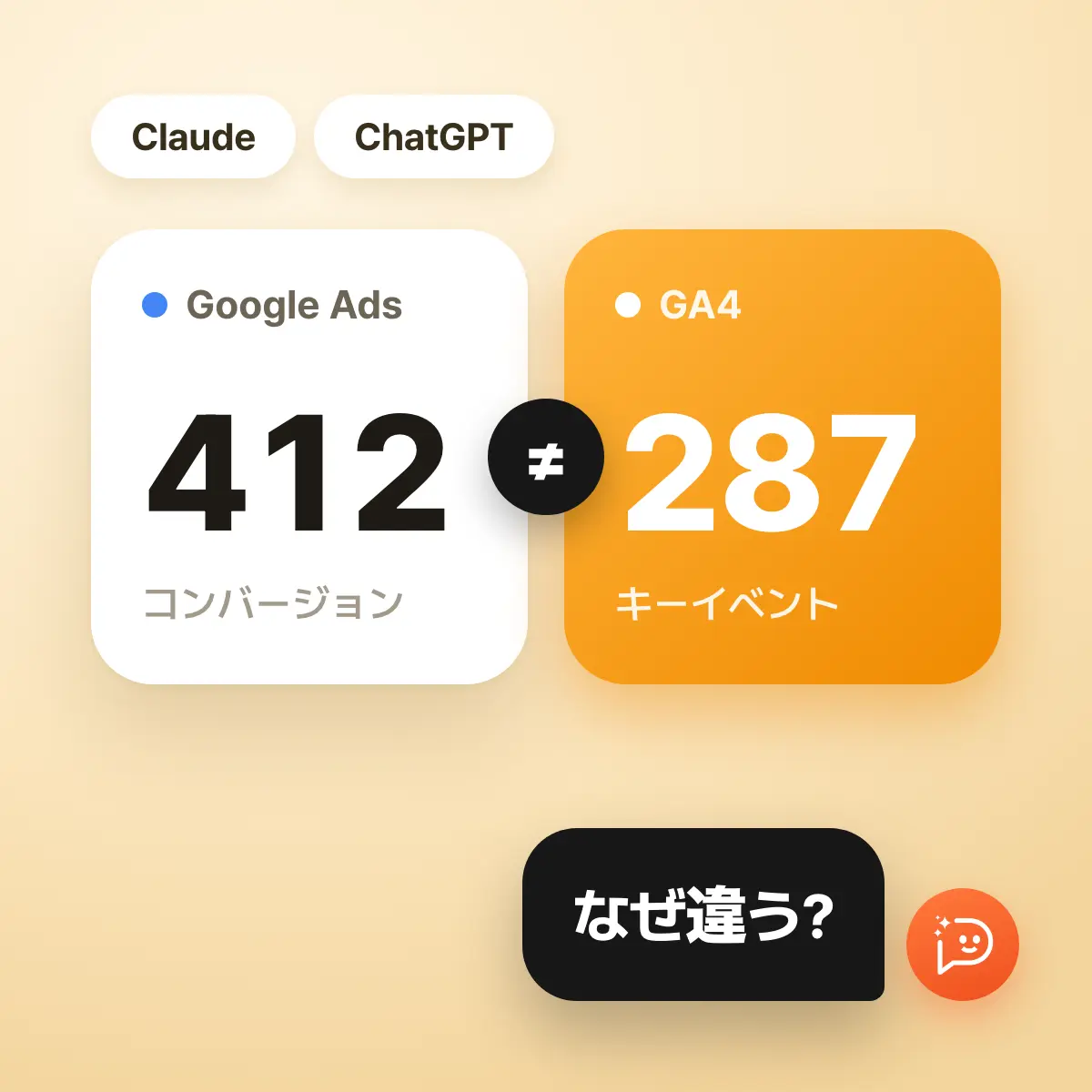
月次報告の前日、上司に聞かれます。「Google広告ではコンバージョンが412件なのに、GA4ではなぜ287件なんですか」。答えるには、GA4で探索レポートを新しく作り、ディメンションと指標を選び、期間をGoogle広告と合わせたうえで、2つの画面の数字をシートに書き写す必要があります。質問は1行ですが、答えの準備に午前中がかかります。
ClaudeやChatGPTに画面のキャプチャを貼れば、読み解きは手伝ってくれます。ただ、AIに見えているのはそのキャプチャ1枚だけです。「ではランディングページ別では?」と次の質問が出ると、GA4に戻ってレポートを作り直すことになります。
GA4をAIにつないでおくと、この往復がなくなります。普段使っているチャットに質問を書けば、AIが必要な数字をGA4から直接取り出して答えます。この記事では、その接続が何なのか、ClaudeとChatGPTでそれぞれどう使うのかを、上司の質問に答える流れで紹介します。会話内の数値はすべて説明用に作った例です。
GA4 MCPは、AIとGA4をつなぐ通り道です
MCP(Model Context Protocol)は、AIアプリが外部のデータやサービスにつながる方法を定めたオープンな規格です。GA4 MCPは、この規格でGA4をAIにつなぐ通り道を指します。新しい分析ツールが増えるのではなく、使っているAIが、使っているGA4プロパティを読めるようになります。
まず流入チャネルから尋ねます
上司の質問に戻ります。コンバージョンの差を調べる前に、GA4が直近1か月をどう記録しているかを確認します。探索レポートを開く代わりに、見たい切り口をそのまま書きます。
 サンプルワークスペース / GA4 月次チェック
過去28日間のGA4のセッションとキーイベントをチャネル別に見せて。その前の28日間と比較して。
過去28日間のチャネル別の成果です。Paid Searchのキーイベントが前の28日間より18%減っており、ほかのチャネルは増加または横ばいです。
| チャネル | セッション | キーイベント | 前期間比 |
|---|---|---|---|
| Organic Search | 18,420 | 512 | +4% |
| Paid Search | 9,860 | 287 | -18% |
| Direct | 7,310 | 244 | +1% |
| Paid Social | 5,140 | 96 | +22% |
Paid Searchだけ、ランディングページ別に分けて。
セッションが最も多い秋のセールページが、コンバージョン率は最も低くなっています。
| ランディングページ | セッション | キーイベント | CVR |
|---|---|---|---|
| /sale/autumn | 4,120 | 61 | 1.5% |
| /collections/new | 3,050 | 139 | 4.6% |
| / | 2,690 | 87 | 3.2% |
2つ目の質問で切り口をチャネルからランディングページに変えましたが、レポートは作り直していません。どのディメンションを選び、どう分けるかはAIが決めます。マーケターは見たい切り口を伝えるだけです。
同じように、切り口を変えながら続けて尋ねられます。
切り口: デバイス
こう尋ねると: Paid SearchのCVRはスマホとPCでどれくらい違う?
AIがすること: デバイス別にセッションとキーイベントを分け、CVRの差をまとめます。
切り口: 新規・リピーター
こう尋ねると: 今月は新規とリピーターのどちらがよりコンバージョンした?
AIがすること: ユーザー区分ごとの成果を比べ、変化の大きい側を示します。
切り口: コンバージョンまでの流れ
こう尋ねると: 商品詳細から購入完了まで、どの段階で一番離脱してる?
AIがすること: 段階ごとのイベント数をつなげ、離脱の大きい区間を見つけます。
切り口: 時間帯
こう尋ねると: 曜日・時間帯別にコンバージョンが集中するタイミングを教えて。
AIがすること: 曜日と時間帯で分け、コンバージョンが多い区間を表で示します。
切り口: 広告と一緒に
こう尋ねると: Google広告のキャンペーン別費用の横にGA4のコンバージョンを並べて。
AIがすること: 両方のデータを同じ期間にそろえ、キャンペーン別に並べます。
Google広告の数字とGA4の数字を一度に照合します
ここからが本題です。同じワークスペースにGoogle広告も連携してあれば、2つの画面を行き来して書き写す必要はありません。2つの数字を並べるよう依頼します。
サンプルワークスペース / GA4 月次チェック同じ28日間で、Google広告のコンバージョン数とGA4のPaid Searchのキーイベントをキャンペーン別に並べて。差が大きい順に。
Google広告はコンバージョン412件、GA4はキーイベント287件で、125件の差があります。差の大半はショッピングと一般検索のキャンペーンから出ています。以下は確認できた数字で、原因はまだ推定していません。
| キャンペーン | Google広告 CV | GA4 キーイベント | 差 |
|---|---|---|---|
| ショッピング | 88 | 39 | -49 |
| 一般検索 | 143 | 96 | -47 |
| ブランド検索 | 181 | 152 | -29 |
差が出る理由を、このアカウントの設定をもとに確認して。
2点を確認しました。Google広告の購入コンバージョンは「全件」でカウントされており、1回のクリックから発生した複数の購入をすべて数えます。また、Google広告はコンバージョンをクリックした日付で記録するため、期間内にクリックして期間終了後に購入した分は、Google広告でだけこの期間のコンバージョンとして計上されます。ショッピングキャンペーンの差が大きい理由は、このデータだけでは確定できません。
2つのツールの集計ルールを別に調べる必要はありませんでした。このアカウントの設定をもとに確認するよう頼むと、AIは設定から確認できる原因と、このデータだけでは確定できない部分を分けて示しました。
2つの画面の数字を同じ期間にそろえて並べ、設定から事実を探すのはAIです。どちらの数字を報告の基準にするか、ショッピングキャンペーンをさらに掘るかはマーケターが決めます。確認できた事実と推定を分けるよう依頼しておくと、報告書に移しやすくなります。
キーイベントの登録など、設定の変更もチャットで
確認を進めると、相談申し込み完了のイベントがキーイベントに指定されていなかったなど、GA4の設定を直す必要が見つかることがあります。公式ガイドで読み取り専用とされているGoogleのサーバーと違い、Neuroではキーイベントやカスタムディメンション・カスタム指標の作成・変更も会話で依頼できます。設定を変える依頼はすぐには実行されず、Neuroのウェブチャットでは広告運用モードで承認カードを確認してから、Claudeではツール使用の承認リクエストを許可してから反映されます。キーイベントは一度変わると、それ以降のレポートの数字が変わります。
ClaudeとChatGPT、接続の手順はほぼ同じです
まずNeuroのワークスペースにGA4を連携します。Googleアカウントでログインしてプロパティを選べば完了で、この状態でNeuroのウェブチャットからはすぐに質問できます。ClaudeやChatGPTで使うには、Neuroの「AIアプリ連携」メニューで接続用のアドレスをコピーし、各アプリに一度登録します。外部AIとの連携はNeuroのすべてのプランに含まれています。
| 手順 | Claude | ChatGPT |
|---|---|---|
| 始める場所 | 「カスタマイズ」›「コネクタ」で追加をクリックし、カスタムコネクタを追加を選びます。 | 左メニューの「プラグイン」画面で追加をクリックし、カスタムMCPサーバーを追加を選びます。 |
| 入力する内容 | 名前と、コピーしたサーバーアドレスを入力します。 | 名前と、コピーしたサーバーアドレスを入力し、認証はOAuthのままにします。 |
| ログイン | Neuroアカウントでログインして許可します。トークンの発行は不要です。 | Neuroの承認画面でアカウントを確認して許可します。トークンの発行は不要です。 |
| 接続の確認 | チャットに「ワークスペースの一覧を見せて」と入力します。 | 新しいチャットで「Pango Neuroのワークスペース一覧を見せて」と入力します。 |
どちらのアプリも、メニュー名と利用できるプランは変わることがあります。Claudeは無料プランでもカスタムコネクタを1つまで追加できると案内しています。ChatGPTはプランやワークスペースの設定によってこのメニューが表示されないことがあるため、見当たらない場合はOpenAIの案内を確認してください。
接続した初日は、GA4の画面と数字を照らし合わせてください
- プロパティ名、タイムゾーン、通貨を尋ねて、正しいプロパティがつながっているか確認します。
- 過去7日間のセッション数のように、GA4の画面ですぐ見つかる数字を尋ねて画面と照合します。
- 数字が合えば、チャネル別・ランディングページ別と切り口を増やし、広告媒体との照合に進みます。
数字がGA4の画面と違う場合は、まず期間とタイムゾーンを確認してください。「過去28日間」に今日が含まれるか、レポートの日付がプロパティのタイムゾーン基準かによって値が変わります。質問に日付を直接書くと、こうした差が減ります。
結論:GA4はNeuroにつないで、チャットで尋ねる
上司の質問に戻ります。探索レポートを作り、期間をそろえ、2つの画面の数字をシートに書き写していた午前中が、チャットの4つの文で終わりました。125件の差のうち99件は設定から原因を確認でき、残り26件も次に何を見るべきかまで整理できました。
分析がよくなったのは、AIが賢いからだけではありません。Neuroに連携したGA4と広告アカウントを、AIが同じ期間・同じ基準で直接取り出して見るので、チャネル、ランディングページ、デバイス、キャンペーンと切り口を変えながら続けて尋ねられます。画面のキャプチャ1枚ではできなかった照合と、続けての質問が1つの会話の中でできます。
始め方はシンプルです。NeuroのワークスペースにGA4を連携し、一緒に見たい広告アカウントも連携してください。あとはNeuroのウェブチャットですぐに尋ねるか、使っているClaude・ChatGPTにNeuroを追加して、そのチャットで尋ねるだけです。
参考資料
- Model Context Protocol: What is MCP?
MCPがAIアプリケーションを外部のデータやツールに接続するオープン標準であることを説明した公式ドキュメントです。
- Google Analytics: MCP server
Googleが公開しているGoogle Analytics MCPサーバーのインストール方法、提供機能、読み取り専用の範囲を案内する公式ドキュメントです。
- Google Analytics Data API
GA4のレポートデータとリアルタイムレポートをプログラムから取得するAPIを説明した公式ドキュメントです。
- Google Ads Help: Create conversions from Google Analytics events
Google広告とアナリティクスでコンバージョン数が異なる原因として、日付の基準、カウント方法、無効なクリック、Cookieの期間、反映の遅れを説明しています。
- Claude Help Center: Get started with custom connectors using remote MCP
Claudeでカスタムコネクタを追加するメニュー、プランごとの条件、ツールを承認するときの注意点を説明しています。
関連記事
Google広告MCPとは? マーケターがClaudeで分析・レポート・運用する方法
Google広告MCPがAPIとClaudeのあいだで果たす役割、マーケターがそのまま試せる分析・レポート・運用のプロンプト、安全なツールの選び方をまとめました。
Meta広告MCPとは? 複雑なMeta広告を自然言語で運用する方法
公式のMeta広告MCPとPango Neuroの違いから、複数のMeta広告アカウントを分けて運用する方法、そのまま試せる分析・クリエイティブ・予算のプロンプトまでまとめました。
コンバージョンの欠落をGA4とGTMで確認する
GoogleタグマネージャーをNeuroに連携すると、広告のコンバージョンタグ、イベントのトリガー、変数の構造をひとつの会話で確認でき、GA4のイベントとあわせて広告・計測スクリプトの変更案を作れます。
Googleスプレッドシートに広告レポートを直接埋める方法
クライアント報告用・社内共有用のレポートをGoogleスプレッドシートで運用しているチームが、NeuroのチャットからURL・シート名・範囲を指定してAIにデータを埋めてもらう方法をまとめました。