レポートを作成する
レポートはシートタブ上に特定のセクションを定義し、それぞれのセクションごとに必要な指標(列)とエンティティ(行)を組み合わせて作成します。
シートタブを選択
実際にデータを書き出すスプレッドシート下部のタブを選びます。
セクションを設定
セクションは、1つのシートタブ内で独立したエリアを定義します。
セクション同士が重ならないように配置してください。
指標(列)を選択
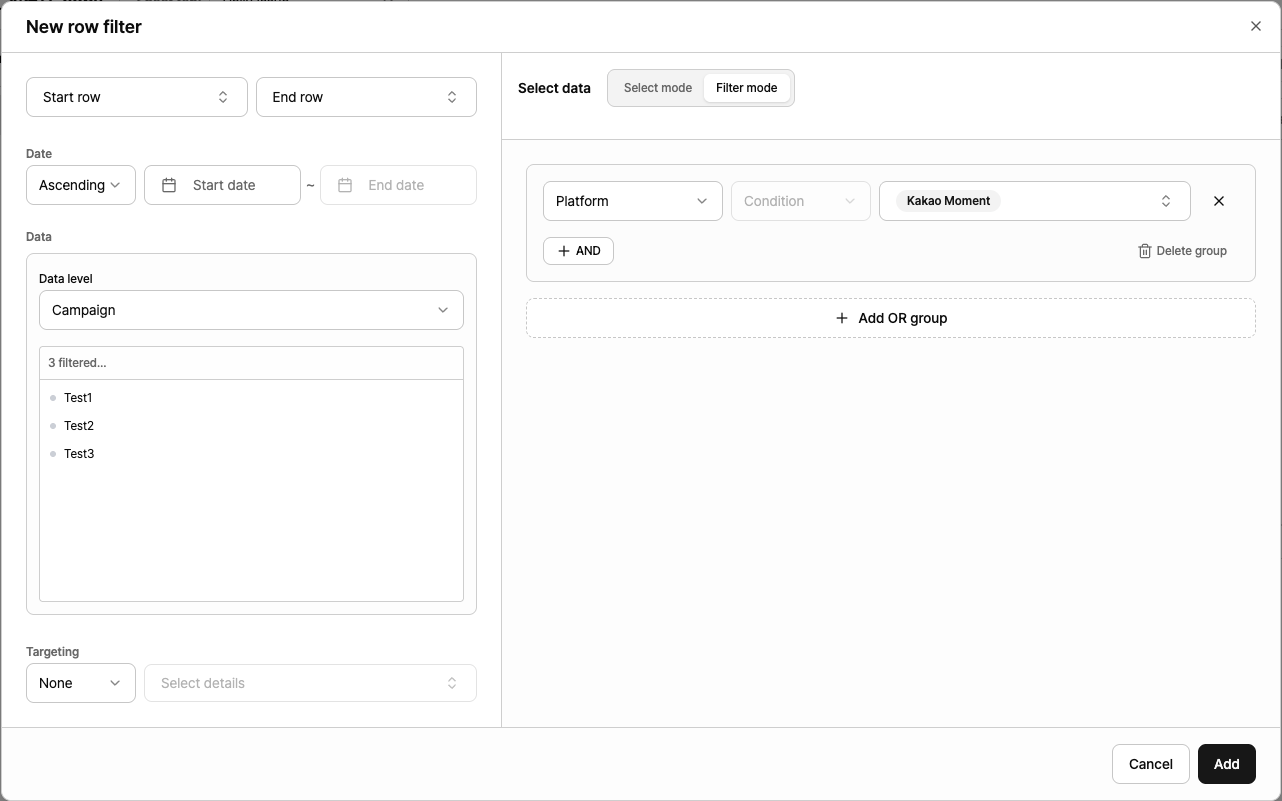
このセクションの列に表示するデータ項目を選びます。
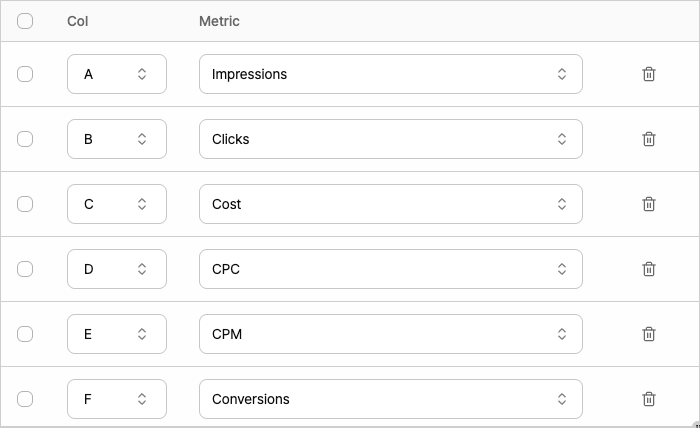
共通指標: チャネルを問わず、各プラットフォーム共通で利用できる指標です。
プラットフォーム別指標: Google・Naver・Meta・Kakao・TikTok など、各プラットフォーム固有の詳細指標です。
エンティティ(行)を設定
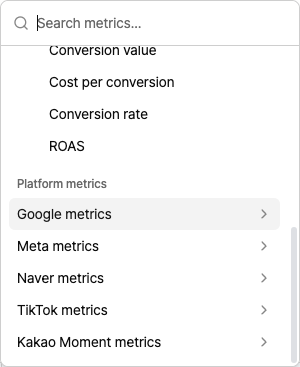
このセクションの行構成と、取得するデータ範囲を決めます。
日付設定: 日付の並び順(昇順 ・ 降順 ・ 結合) を選び、開始日と終了日を設定します。
昇順 ・ 降順 順 開始日を指定すると、行数に合わせて終了日が自動入力されます 設定内容です。
データレベル(集計粒度): 次のいずれかを選択:プラットフォーム · キャンペーン · 広告グループ · クリエイティブ
ターゲティング軸の適用: 必要に応じて、行をさらに細かく分解します(デバイス· 性別· 年齢)。
データレベルが「クリエイティブ」の場合、ターゲティング軸として設定できるのはデバイスのみです。
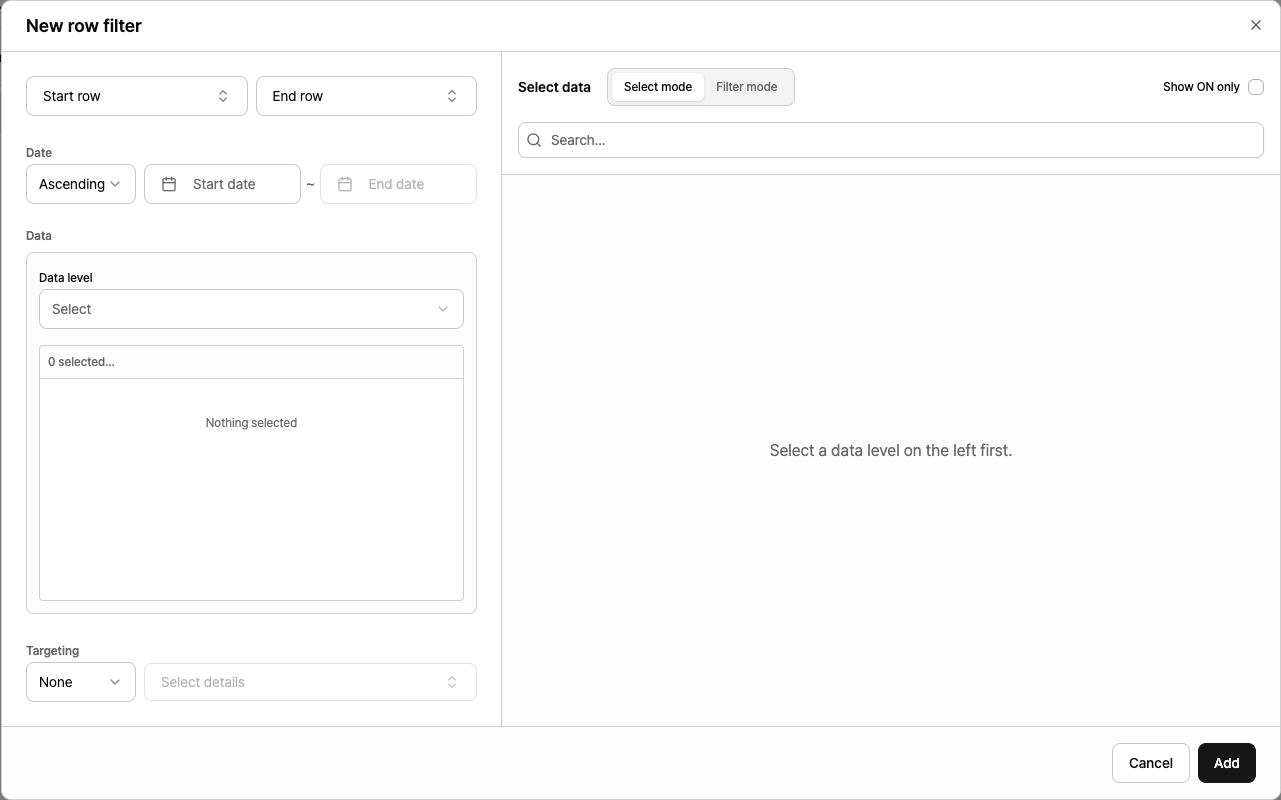
データの絞り込み方法(2種類):
手動選択: ツリービューから、特定のキャンペーン・広告グループ・クリエイティブを手動でチェックして選択します。
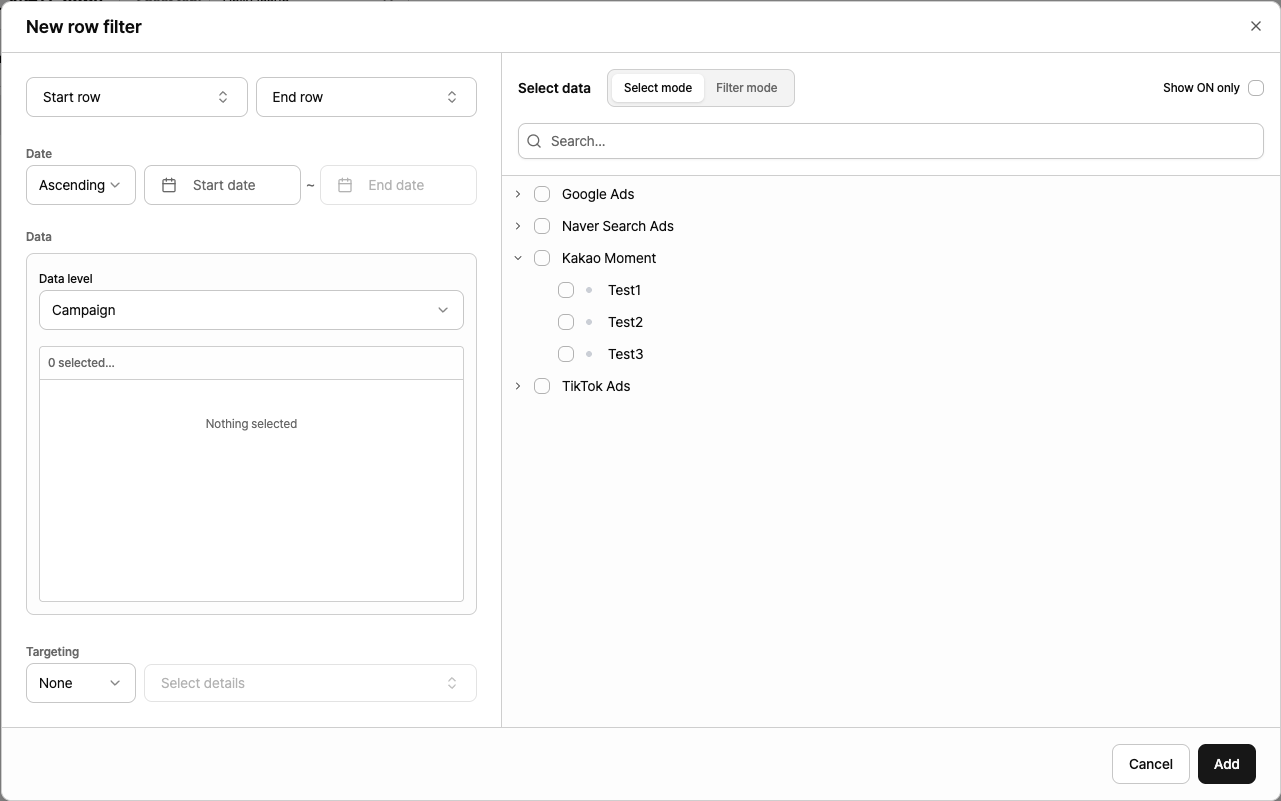
ルールベースのフィルター: 名称やステータスなどの条件を設定し、一致する配信要素を自動で取り込む方法です。配信要素の数が多い場合や、頻繁に変更されるアカウントで便利です。