
チャット設定
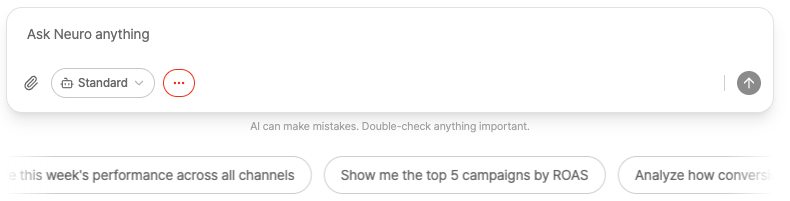
入力フィールドの⋯(その他)メニューAIの分析方法や回答スタイルをここでカスタマイズできます。
接続データ
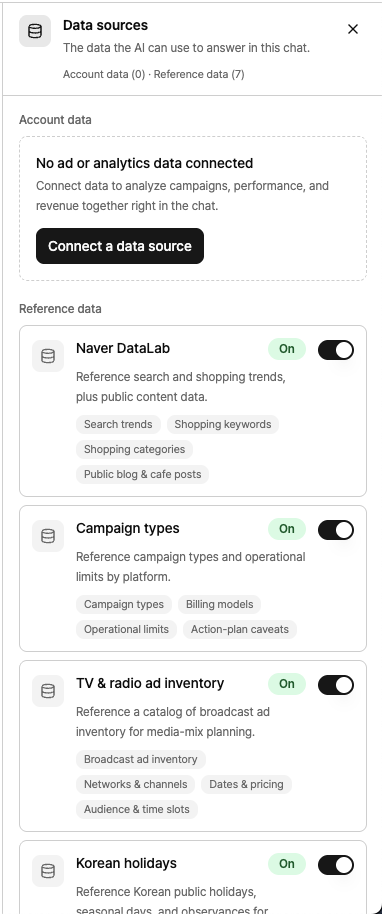
接続する広告プラットフォーム(Google, Naver, Meta など)と、主要ツールを有効にするかどうかを選択します。
アクション設定
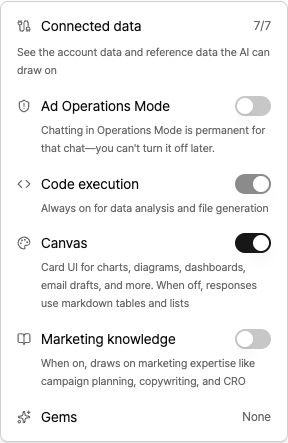
運用モード
オン キャンペーン編集、予算変更などの運用を行います。実運用(ライブ入札)AIに運用を依頼することもできます。AIが変更案を出すと画面上に[承認/却下]カードが表示され、あなたが最終承認するまで実アカウントには反映されません。
オフ(初期設定): セーフモードではデータの閲覧・分析のみを行い、広告設定を変更することは一切ありません。
AIは完璧ではありません。各タスクのあと、配信前に必ず実際の広告アカウント画面で変更内容を確認してください。
コード実行: データ分析やファイル(Excel, PDF など)の生成用に、常時オンがすでに設定されています。
キャンバス
オン(初期設定): グラフ、テーブル、KPIカード、ダイアグラムなどを使ったビジュアルカードUIで、より立体的で深いインサイトを提示します。
オフ: テキストとMarkdownベースのリストで、シンプルかつ構造化された回答だけを表示します。
マーケティング知識:キャンペーン戦略、広告クリエイティブ制作、CRO などマーケティング専門知識を前提に回答します。
Gems: よく使うガイドライン(役割、トーン、ルール)を保存して、このチャットに適用できます。
Gems を適用してチャットを開始すると、チャットの途中で指示内容を変更・削除することはできません。
モデルを選択
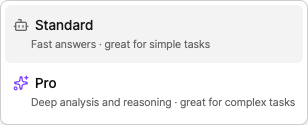
Basic — 高速応答。単純な作業やちょっとした確認に最適です。
Pro — 高度な分析と推論が可能。複雑なワークフローに最適です。
モデルを頻繁に切り替えると、利用コストが増加する場合があります。