
BigQuery 연결
BigQuery를 연결하면 주문·회원·로그처럼 자사 데이터베이스에만 있던 테이블을 광고 성과와 함께 분석할 수 있습니다. 매체 데이터로는 알 수 없는 실매출 기준 ROAS, 신규/재구매 구분, 회원 등급별 성과 같은 질문이 채팅에서 바로 가능해집니다.
SELECT 조회만 할 수 있고 쓰기·수정·삭제는 서버가 거부합니다. 조회 범위도 연결할 때 직접 고른 데이터셋으로 한정되며, 고르지 않은 데이터셋은 이름을 알아도 열 수 없습니다.준비물
BigQuery 데이터에 접근 가능한 Google 계정 — 연결할 때 이 계정으로 로그인합니다.
조회할 데이터셋의 읽기 권한 — BigQuery 데이터 뷰어(
roles/bigquery.dataViewer) 이상.쿼리를 실행할 프로젝트의 작업 사용자 권한 — BigQuery 작업 사용자(
roles/bigquery.jobUser). BigQuery는 모든 쿼리를 어느 프로젝트에선가 실행하는데, 그 권한이 없으면 데이터가 보여도 조회가 되지 않습니다.해당 프로젝트에서 BigQuery API 사용 설정 — 콘솔에서 BigQuery를 한 번이라도 쓴 프로젝트라면 이미 켜져 있습니다.
1단계 — Google 계정 연결
워크스페이스의 서비스 연동 화면에서 BigQuery 카드의 연동하기 를 누릅니다.
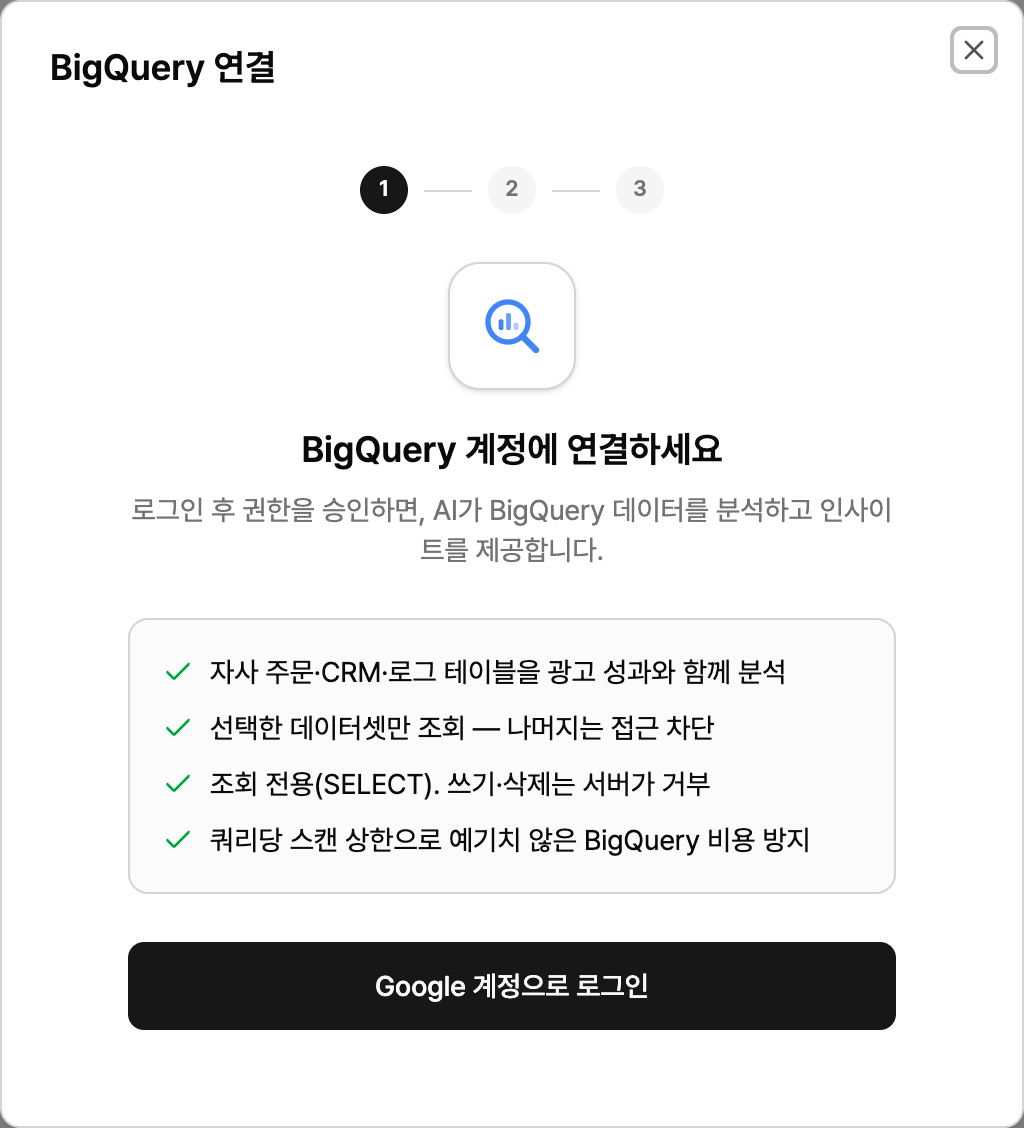
Google 계정으로 로그인 을 눌러 데이터에 접근할 수 있는 계정으로 로그인합니다.
동의 화면에서 BigQuery 권한 항목에 반드시 체크합니다. Google은 체크하지 않은 권한을 주지 않으므로, 체크를 빠뜨리면 다음 단계로 넘어가지 못합니다.
2단계 — 프로젝트 선택
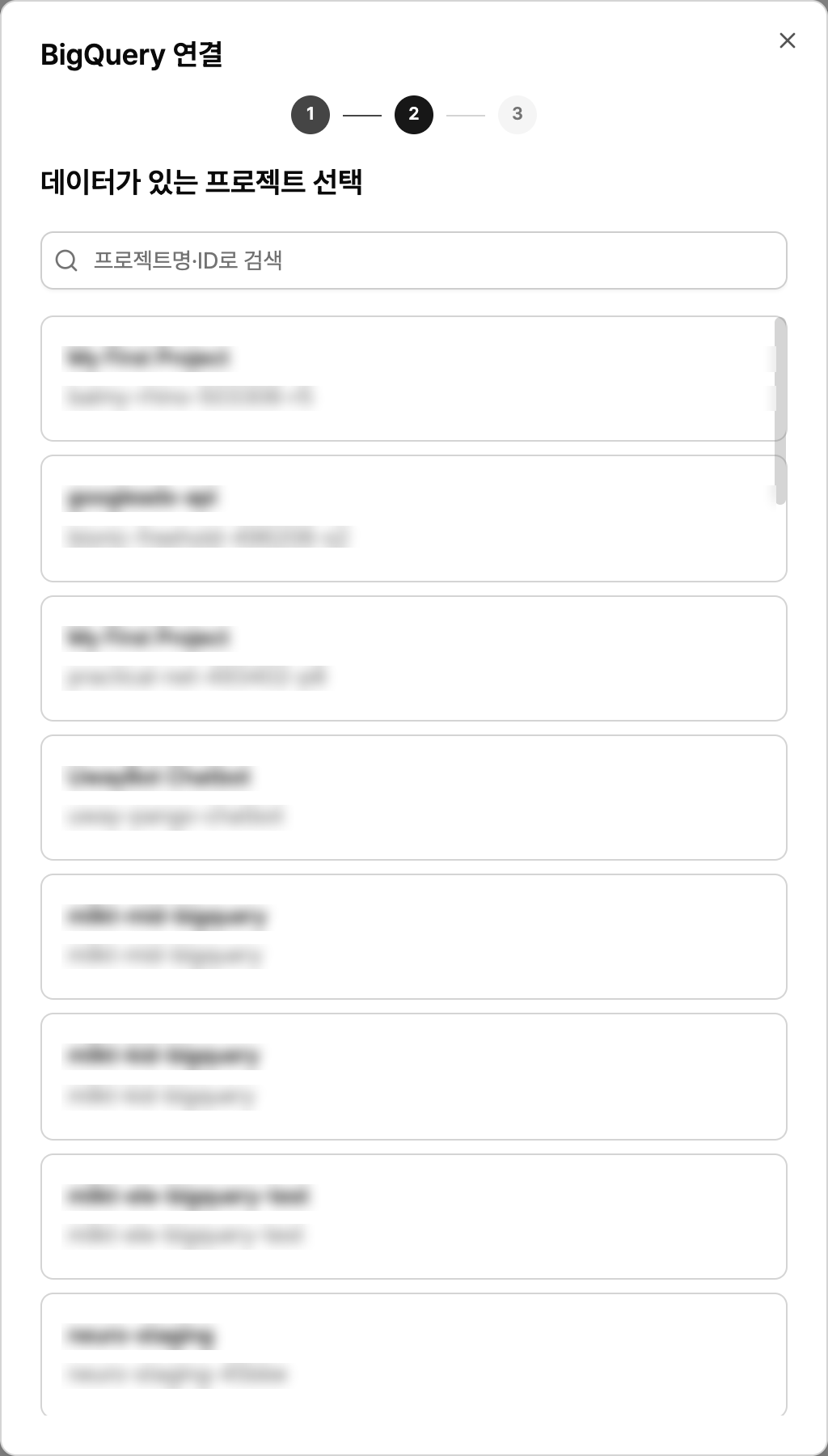
데이터가 있는 프로젝트를 고릅니다. 여기서 고른 프로젝트가 쿼리가 실행되고 스캔 비용이 청구되는 곳이 됩니다.
3단계 — 데이터셋과 스캔 한도 설정
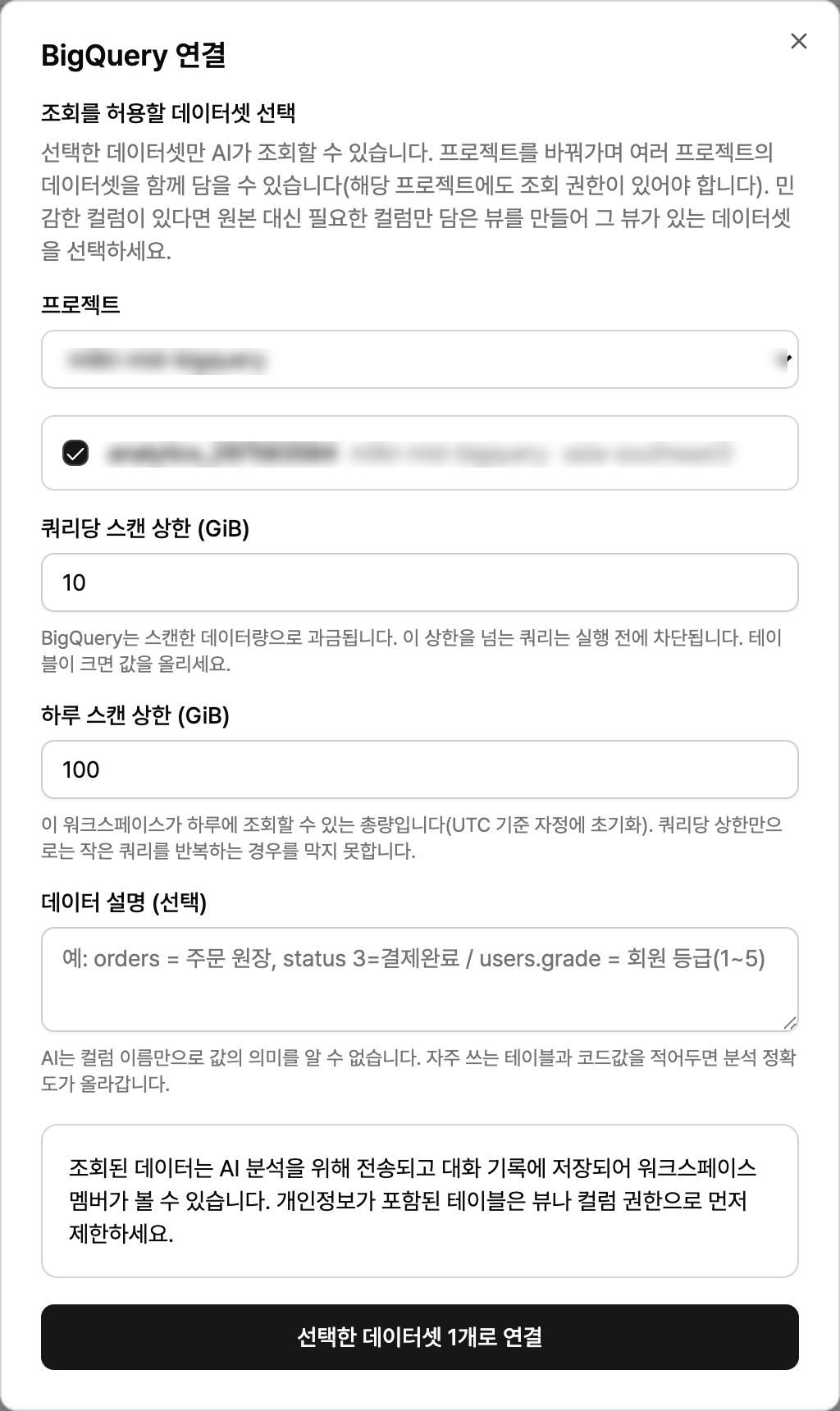
조회를 허용할 데이터셋 을 체크합니다. 기본값으로 전체가 선택되지는 않습니다 — 고른 것만 열립니다.
상단에서 프로젝트를 바꿔가며 여러 프로젝트의 데이터셋을 함께 담을 수 있습니다(각 프로젝트에도 조회 권한이 있어야 합니다).
쿼리당 스캔 상한 (GiB) — 기본
10. 이 값을 넘는 쿼리는 실행 전에 차단됩니다. 테이블이 크면 올리세요.하루 스캔 상한 (GiB) — 기본
100. 워크스페이스가 하루에 조회할 수 있는 총량이며 UTC 기준 자정에 초기화됩니다. 쿼리당 상한만으로는 작은 쿼리를 반복하는 경우를 막지 못하기 때문에 함께 둡니다.데이터 설명 (선택) — 자주 쓰는 테이블과 코드값의 의미를 적어둡니다(최대 2000자). AI는 컬럼 이름만으로
status = 3이 무엇인지 알 수 없습니다. 예:orders = 주문 원장, status 3=결제완료 / users.grade = 회원 등급(1~5)선택한 데이터셋 N개로 연결 을 누르면 끝입니다.
연결 후 설정 바꾸기
연결된 서비스의 BigQuery 카드에서 설정(톱니) 아이콘 을 누르면 재연결 없이 바꿀 수 있습니다.
조회를 허용할 데이터셋 추가·제거
쿼리당 / 하루 스캔 상한
데이터 설명
하루 상한은 쿼리당 상한보다 크거나 같아야 저장됩니다. 하루 예산이 쿼리 한 건보다 작으면 그 연결은 첫 쿼리부터 무조건 거부되기 때문입니다.
사용 예시
연결 후에는 채팅에서 자연어로 요청하면 됩니다. AI가 허용된 데이터셋과 테이블 구조를 스스로 조회하므로 테이블 경로를 외워둘 필요는 없습니다.
“지금 볼 수 있는 데이터셋과 테이블 목록 보여줘.”
“orders 테이블 스키마랑 최근 데이터 샘플 보여줘.”
“지난달 주문 데이터랑 매체별 광고비 합쳐서 실매출 기준 ROAS 계산해줘.”
“신규 고객과 재구매 고객을 나눠서 매체별 기여를 비교해줘.”
“회원 등급별 구매 전환율을 캠페인별로 보여줘.”
문제 해결
‘BigQuery 권한을 체크해야 합니다’ 라고 나옵니다
Google 동의 화면에서 BigQuery 항목을 체크하지 않고 넘어간 경우입니다. Google은 체크하지 않은 권한을 주지 않으므로, 다시 로그인해 해당 권한에 체크한 뒤 계속하세요.
‘접근 가능한 BigQuery 프로젝트가 없습니다’ 라고 나옵니다
로그인한 Google 계정이 BigQuery를 쓰는 프로젝트에 접근할 수 없거나, 그 프로젝트에서 BigQuery API가 켜져 있지 않은 경우입니다. 계정을 잘못 골랐을 가능성이 가장 크니(회사 계정 대신 개인 계정 등) 먼저 확인하고, 그래도 비어 있으면 Google Cloud 관리자에게 프로젝트 접근 권한과 BigQuery API 사용 설정을 요청하세요.
‘이 프로젝트에서 쿼리를 실행할 권한이 없습니다’ 라고 나옵니다
데이터를 볼 권한은 있지만 쿼리를 실행할 권한이 없는 경우입니다. 연결한 Google 계정에 해당 프로젝트의 BigQuery 작업 사용자(roles/bigquery.jobUser) 역할을 부여한 뒤 다시 시도하세요. 데이터 뷰어만으로는 조회가 되지 않습니다.
서로 다른 리전의 데이터셋을 함께 고를 수 없습니다
BigQuery 자체 제약입니다(예: asia-northeast3 과 US 의 테이블은 한 쿼리에서 조인되지 않습니다). 같은 리전의 데이터셋만 선택하세요. 리전이 다른 데이터를 함께 봐야 한다면 한쪽 데이터를 다른 리전으로 복제해 리전을 통일하는 방법밖에 없습니다 — 워크스페이스당 BigQuery 연결은 1개이므로 연결을 두 개 만드는 방식으로는 해결되지 않습니다.
쿼리가 스캔 상한을 넘어 차단됩니다
먼저 쿼리 범위를 좁히는 쪽을 권장합니다 — 기간을 줄이거나, 파티션 컬럼(예: 날짜)에 조건을 걸거나, SELECT * 대신 필요한 컬럼만 조회하면 스캔량이 크게 줄어듭니다. BigQuery는 조회한 컬럼만큼만 과금하기 때문입니다. 그래도 부족하면 설정에서 쿼리당 상한을 올리세요.
하루 스캔 상한에 도달했습니다
UTC 기준 자정에 자동으로 초기화됩니다(한국 시간 오전 9시). 그 전에 계속 써야 한다면 설정에서 하루 상한을 올리세요.
AI가 컬럼 값의 의미를 잘못 해석합니다
설정의 데이터 설명 에 해당 테이블과 코드값의 의미를 적어주세요. 이 설명은 조회할 때마다 AI에게 함께 전달되므로 분석 정확도가 눈에 띄게 올라갑니다. 반대로 너무 길면 매 조회의 비용이 되니 자주 쓰는 테이블 위주로 간결하게 적는 편이 좋습니다.
특정 데이터셋을 AI가 못 본다고 합니다
연결할 때 그 데이터셋을 선택하지 않은 경우입니다. 설정에서 데이터셋을 추가하면 즉시 반영되며 재연결은 필요 없습니다.