
Slack 연결
Slack 을 연결하면 AI 가 만든 리포트·분석 결과·알림을 팀 Slack 채널로 바로 보낼 수 있습니다. 발송 전용 연동이라 대화 내용은 읽지 않습니다.
준비물
Slack 워크스페이스에 앱을 만들 수 있는 계정 — 관리자가 아니어도 되지만, 조직 설정에 따라 앱 설치에 관리자 승인이 필요할 수 있습니다.
뉴로 워크스페이스에서 연결을 추가할 수 있는 권한
먼저 — 이미 설치돼 있는지 확인하세요
팀에서 다른 사람이 이미 Pango Neuro 앱을 설치해 뒀을 수 있습니다. 뉴로는 Slack 쪽 설치 여부를 감지할 수 없습니다 — 봇 토큰을 받기 전에는 그 워크스페이스를 조회할 권한이 전혀 없기 때문입니다. 앱을 새로 만들기 전에 아래 세 가지를 확인하면 중복 생성과 승인 절차를 아낄 수 있습니다.
다른 뉴로 워크스페이스에 이미 연결돼 있다면 — 연결 모달 위쪽 기존 Slack 연결 사용 에 표시됩니다. 고르기만 하면 끝입니다. 다만 이 목록에는 내가 접근할 수 있는 워크스페이스만 나옵니다 — 외부 멤버로 특정 워크스페이스에만 초대됐거나 동료가 다른 조직 소속이면, 그 동료가 이미 연결해 뒀더라도 내 화면에는 보이지 않습니다.
내가 예전에 앱을 만들었다면 — 모달의 이미 만든 앱 확인 링크(또는 api.slack.com/apps)에서 앱이 보입니다. 새로 만들지 말고 그 앱의 OAuth & Permissions 에서 토큰만 복사해 2단계로 건너뛰세요.
동료가 만들었다면 — 내 앱 목록에는 보이지 않습니다. Slack 의 앱 목록은 내가 만들었거나 협업자로 추가된 앱만 보여줍니다. 그 동료가 뉴로에서 직접 연결하거나, Slack 앱 화면의 Collaborators 에 나를 추가해 달라고 요청하세요.
1단계 — Slack 앱 만들기
뉴로 워크스페이스의 연동 → Slack 카드를 클릭합니다.
위 확인을 마쳤다면 모달의 Slack 앱 만들기 버튼을 누릅니다. 새 탭에 Slack 앱 생성 화면이 열리고, 앱 이름과 필요한 권한 3개가 이미 채워진 상태입니다. (옆의 이미 만든 앱 확인 은 내가 만든 앱 목록으로 갑니다.)
같은 화면 아래 Workspace 에서 앱을 설치할 Slack 워크스페이스를 고르고 Next 를 누릅니다. (고른 뒤에야 Next 가 활성화됩니다.)
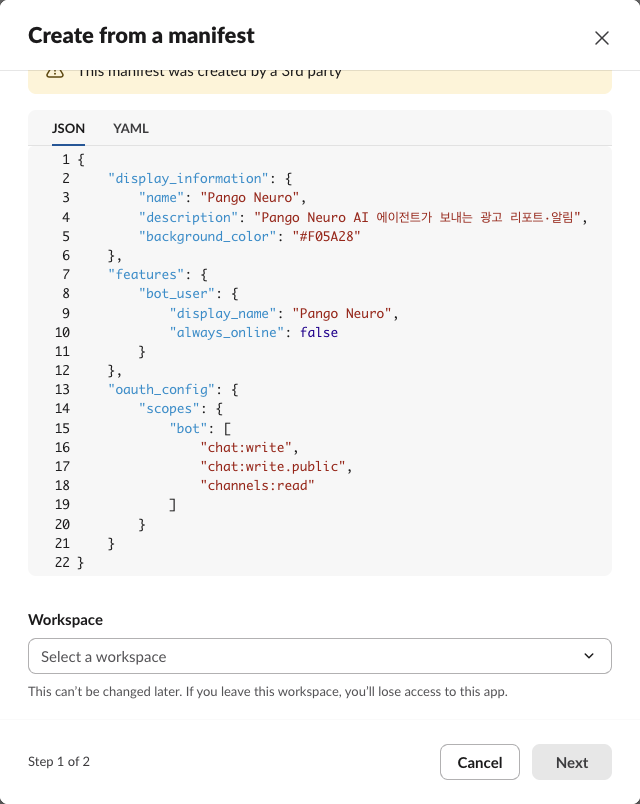
다음 화면(Review your app)에서 권한을 확인하고 Create and Install 을 누릅니다. 권한 확인 화면이 나오면 허용하세요. 앱 생성과 워크스페이스 설치가 이 한 번으로 끝납니다.
2단계 — 봇 토큰 복사
앱 화면 왼쪽 메뉴에서 OAuth & Permissions 를 엽니다.
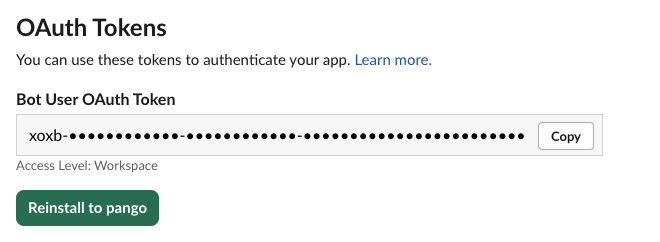
OAuth Tokens 의 Bot User OAuth Token 을 Copy 로 복사합니다.
xoxb-로 시작하는 문자열입니다.
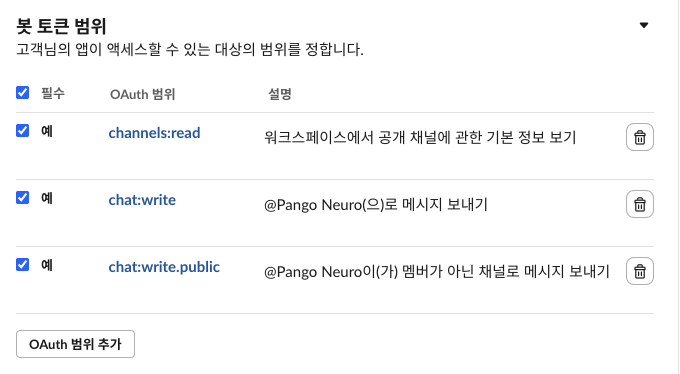
같은 화면 아래 봇 토큰 범위(Bot Token Scopes) 에 권한 3개가 그대로 있는지 확인할 수 있습니다.
3단계 — 뉴로에 연결
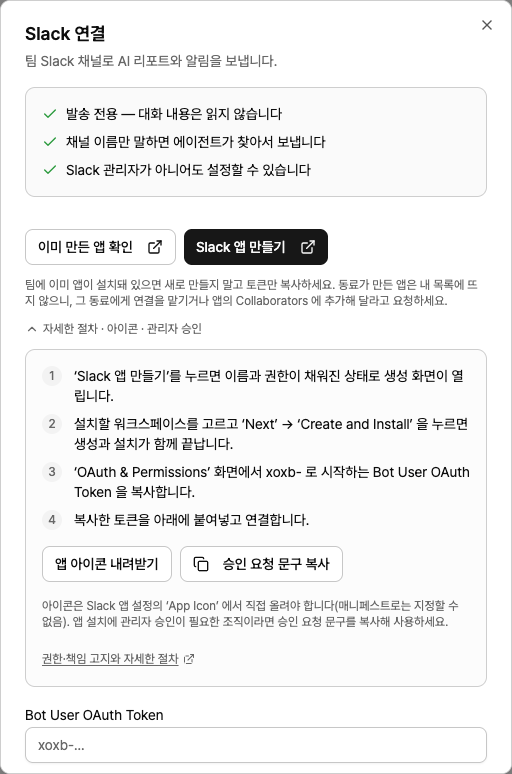
연결 모달의 Bot User OAuth Token 입력란에 복사한 토큰을 붙여넣고 연결 을 누릅니다.
저장 전에 뉴로가 Slack 에 직접 확인해 토큰이 유효한지와 권한 3개를 모두 갖췄는지 검사합니다. 통과한 토큰만 암호화되어 저장되고, 저장 후에는 화면에 다시 표시되지 않습니다.
(선택) 앱 아이콘 올리기
Slack 매니페스트에는 아이콘 항목이 없어 자동으로 넣을 수 없습니다. 연결 모달의 앱 아이콘 내려받기 로 이미지를 받은 뒤, Slack 앱 화면의 Basic Information → Display Information → App Icon 에서 올리면 채널에 뜨는 봇 아이콘이 바뀝니다.
요청하는 권한
chat:write— 메시지 발송.chat:write.public— 봇을 초대하지 않은 공개 채널에도 발송. 채널마다 봇을 초대하는 수고를 없앱니다.channels:read— 공개 채널 목록(이름·ID). 대화 내용이 아닙니다. “마케팅 방” 처럼 대충 말한 채널명을 실제 채널로 찾아내는 데 씁니다.
앱 소유권과 책임 분담
팡고뉴로는 Slack 마켓플레이스에 공용 앱을 배포하지 않습니다. 대신 고객사가 자기 워크스페이스에 앱을 만들고, 뉴로는 그 앱의 봇 토큰을 받아 발송에만 사용합니다. 따라서 권한 부여·회수·감사가 전부 고객사 통제 아래 있습니다.
앱 소유 — 고객사 Slack 워크스페이스. 앱의 이름·아이콘·권한·삭제를 모두 고객사가 관리합니다.
권한 범위 — 위 3개. 제공된 매니페스트를 수정해 만든 앱은 권한이 달라질 수 있으며, 그 범위는 워크스페이스 관리 책임입니다.
토큰 보관 — 팡고뉴로가 암호화해 해당 워크스페이스에 한해 보관합니다. 저장 후 화면·API 어디로도 다시 노출하지 않습니다.
발송 내용 — 사용자의 지시에 따라 AI 에이전트가 생성합니다. 발송은 되돌릴 수 없으므로 실행 전 승인 단계를 거칩니다.
권한 회수 — Slack 앱 관리 화면에서 앱을 삭제하면 즉시 회수됩니다. 뉴로 연동 화면에서 연결을 해제하면 저장된 토큰도 함께 삭제됩니다.
감사 — 봇이 보낸 메시지는 고객사 Slack 에 그대로 남아 언제 무엇이 나갔는지 확인할 수 있습니다.
관리자 승인이 필요한 조직
앱 설치에 워크스페이스 관리자 승인이 필요하도록 설정된 조직이라면, 연결 모달의 승인 요청 문구 복사 를 눌러 나오는 문구를 그대로 승인 요청에 붙여넣으세요. 요청하는 권한 3개와 “대화를 읽지 않는다”는 점이 정리되어 있어 보안 검토가 빨라집니다.
사용 예시
연결한 뒤에는 채팅에서 자연어로 요청하면 됩니다. 채널 이름은 정확히 몰라도 됩니다 — #, 띄어쓰기, 대소문자 차이는 알아서 맞춰 찾습니다.
“이번 주 광고 성과 요약해서 #마케팅 채널에 보내줘.”
“어제 대비 전환수 급감한 캠페인 정리해서 운영 방에 알려줘.”
예약 작업과 함께 쓰면 매일 아침 리포트를 자동으로 채널에 올릴 수 있습니다.
문제 해결
“이 토큰에는 필요한 권한이 없습니다” 라고 나옵니다
앱 설정 화면의 권한 목록과 토큰에 실제로 부여된 권한은 다릅니다. 권한을 추가한 뒤 재설치하지 않으면 토큰은 예전 권한 그대로입니다. OAuth & Permissions → Reinstall to Workspace 로 재설치하고, 새로 발급된 토큰을 다시 붙여넣으세요. 앱이 여러 개라면 Pango Neuro 앱의 토큰이 맞는지도 확인하세요.
“봇 토큰 형식이 아닙니다” 라고 나옵니다
사용자 토큰(xoxp-)을 붙여넣은 경우입니다. 이 연동은 봇 이름으로만 발송하므로 Bot User OAuth Token(xoxb-)이 필요합니다.
채널을 찾지 못했다고 합니다
채널 목록 조회는 공개 채널만 대상입니다(보관된 채널 제외). 비공개 채널로 보내려면 해당 채널에서 /invite @Pango Neuro 로 봇을 초대한 뒤, 채널 ID(C…)를 지정해 요청하세요. 채널 ID 는 Slack 에서 채널명 우클릭 → 채널 세부정보 하단에서 확인할 수 있습니다.
어느 Slack 으로 나갈지 헷갈립니다
한 뉴로 워크스페이스에 Slack 연결이 여러 개면 임의로 고르지 않고 되묻습니다. 엉뚱한 워크스페이스로 알림이 나가는 것을 막기 위한 동작입니다.
연결을 끊고 싶습니다
뉴로 연동 화면에서 Slack 연결을 해제하면 저장된 토큰이 삭제됩니다. 앱 자체를 없애려면 Slack 앱 관리 화면에서 해당 앱을 삭제하세요. 삭제 즉시 모든 권한이 회수됩니다.