
BigQuery連携
BigQueryを連携すると、自社データベース内にしかなかった注文・顧客・ログなどのテーブルを、広告パフォーマンスとあわせて分析できるようになります。チャット上で、メディアデータだけでは答えが出ない質問──実売ベースのROAS、新規とリピートの比較、会員ランク別の成果など──をそのまま聞けるようになります。
SELECTクエリしか実行しません。書き込み・更新・削除はすべてサーバーレベルでブロックされます。クエリ対象も、セットアップ時に明示的に選択したデータセットのみに制限されます。AIが未選択のデータセット名を「知っていた」としても、そのデータセットを開くことはできません。事前に必要なもの
BigQueryデータへアクセス権のあるGoogleアカウント —— 連携時はこのアカウントでサインインします。
クエリ対象データセットへの読み取り権限 —— 少なくともBigQuery Data Viewer(
roles/bigquery.dataViewer)。クエリを実行するプロジェクトでのBigQuery Job User権限 —— BigQuery Job User(
roles/bigquery.jobUser)です。BigQueryは必ずどこかのプロジェクトでクエリを実行します。このロールがないと、データは見えてもクエリを投げることができません。対象プロジェクトでBigQuery APIが有効になっていること —— そのプロジェクトで一度でもコンソールからBigQueryを使っていれば、すでに有効化されています。
ステップ1 — Googleアカウントの接続
ワークスペース内でData sourcesを開き、BigQueryカードを探してConnectをクリックします。
つづいてSign in with Google
をクリックし、対象データへアクセス権のあるアカウントでログインします。同意画面で、BigQuery関連の権限スコープに必ずチェックを入れてください。
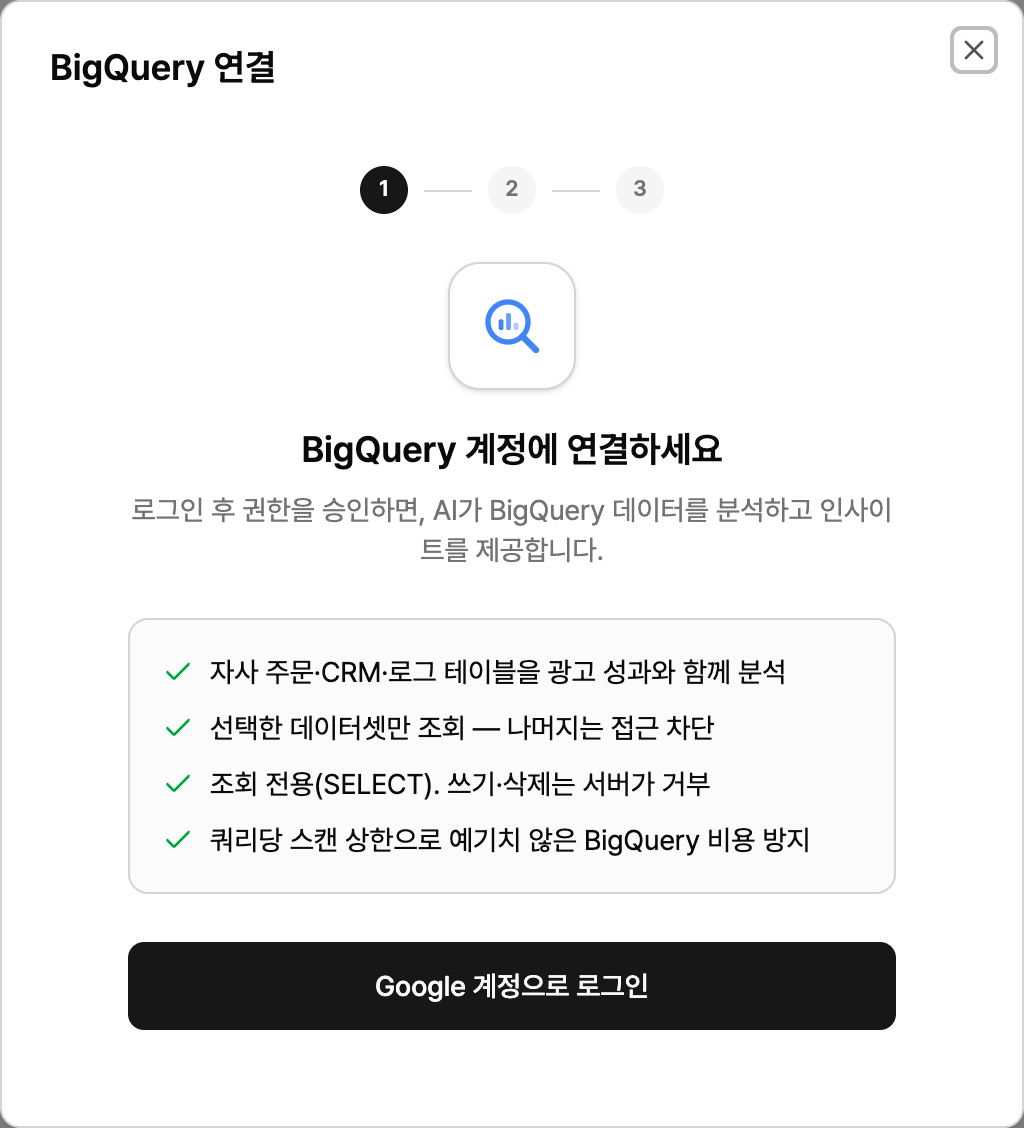
BigQueryアクセスは新しい権限スコープになるため、追加の同意画面が表示される場合がありますが、想定どおりの動作です。
ステップ2 — プロジェクトの選択データが入っているプロジェクトを選択します。このプロジェクトでクエリが実行され、スキャンコストもこのプロジェクトに課金されます。で使用されます。
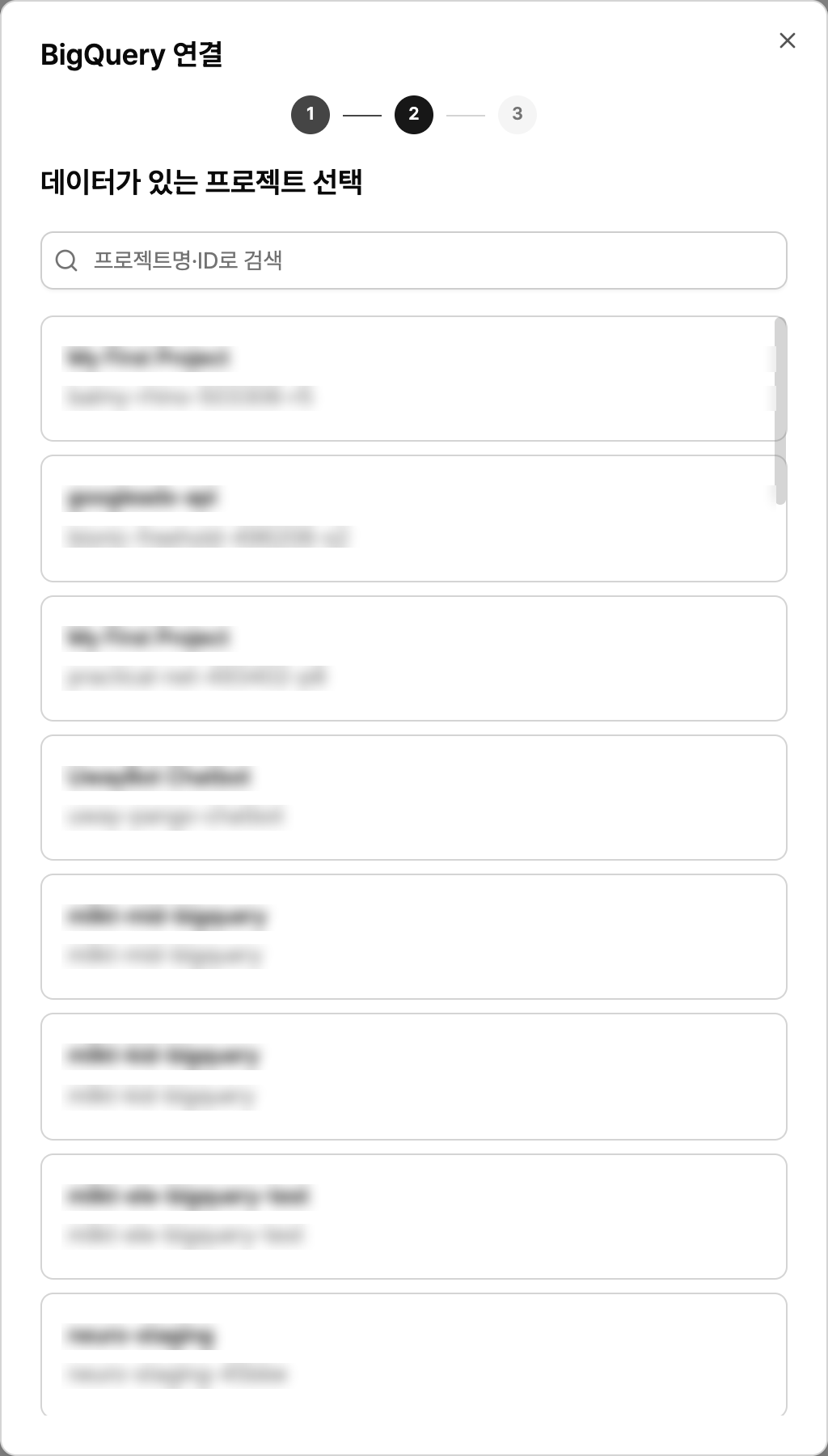
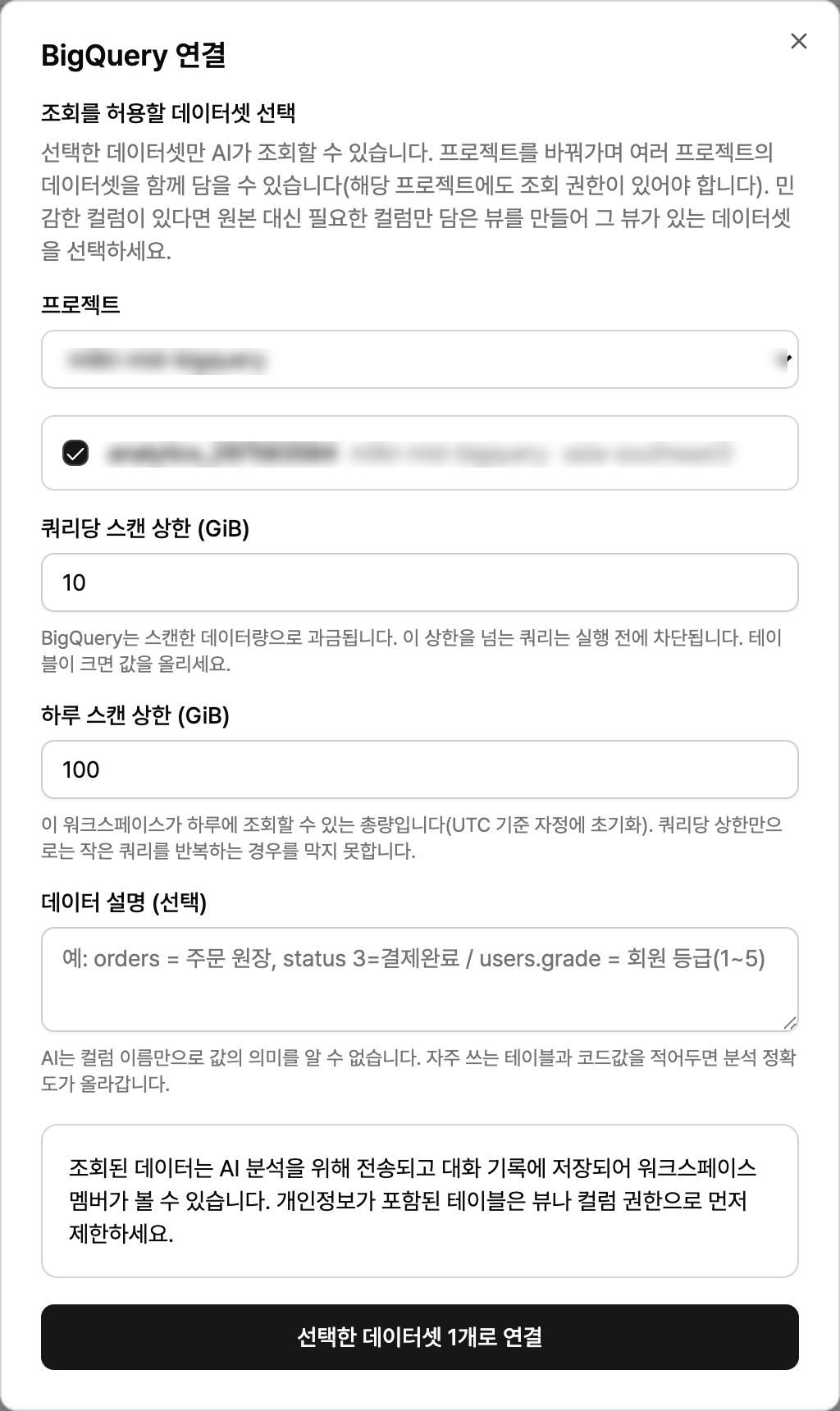
ステップ3 ― データセット選択とスキャン上限の設定
クエリに利用を許可するデータセットを選択してください。初期状態では何も選択されていないため、指定したものだけがアクセス可能になります。
上部のドロップダウンでプロジェクトを切り替えて、複数プロジェクトのデータセットを1つの接続に含めることもできます(各プロジェクトでクエリアクセス権が必要です)。
クエリ単位のスキャン上限(GiB) ― デフォルトは
10です。これを超えるクエリは実行前にブロックされます。テーブルが大きい場合は上限を引き上げてください。1日あたりのスキャン上限(GiB) ― デフォルトは
100です。ワークスペース全体で1日にスキャンできる合計量で、UTCの深夜にリセットされます。クエリ単位の上限と組み合わせることで、小さなクエリの連発によるコスト増加を防ぎます。データの説明(任意) ― よく使うテーブルやコード値の意味をメモしておけます(最大2,000文字)。カラム名だけでは、AIは
status = 3の意味を理解できません。記入例:orders = 受注台帳、status 3 = 決済完了 / users.grade = 会員ランク(1〜5)「N件のデータセットで接続」をクリックして完了します。
接続後の設定変更
そのサービスのBigQueryカードで、Settings(歯車)アイコンをクリックすると、再接続せずにオプションを変更できます。
クエリ可能なデータセットの追加・削除
クエリ単位/1日あたりのスキャン上限
データの説明
保存するには、1日あたりの上限はクエリ単位の上限以上である必要があります。1回のクエリより小さい1日上限を設定すると、その接続の全クエリが最初から拒否されてしまいます。
利用イメージ
接続が完了したら、あとはチャットに自然文で聞くだけです。AIが自動で許可されたデータセットとテーブルスキーマを参照するため、テーブルパスを覚えておく必要はありません。
「今すぐ自分がアクセスできるdatasetとtableを一覧で見せて。」
「ordersテーブルのschemaと、直近データのサンプルを見せて。」
「先月の注文データとチャンネル別のad spendを結合して、実売上ベースでROASを計算して。」
「新規顧客とリピーターを分けて、それぞれチャンネル別の貢献度を比較して。」
「キャンペーン別に、会員ランクごとの購入コンバージョン率を出して見せて。」
トラブルシューティング
「You need to check your BigQuery permissions.」と表示される場合
Googleの同意画面で、BigQueryのscopeを飛ばしたときに発生します。チェックを入れていない権限はGoogle側で付与されないため、もう一度ログインしてBigQueryのオプションにチェックを入れてから続行してください。
「No accessible BigQuery projects found.」と表示される場合
ログイン中のGoogleアカウントに、BigQueryを使っているprojectへのアクセス権がないか、そのprojectでBigQuery APIが無効になっている可能性があります。多くの場合は、個人アカウントでログインしているなどの「アカウント違い」です。まずはアカウントを確認してください。それでも一覧が空のままなら、Google Cloud管理者にprojectへのアクセス付与とBigQuery APIの有効化を依頼してください。
「You don’t have permission to run queries in this project.」と表示される場合
データの閲覧権限はありますが、queryを実行する権限がありません。接続しているGoogleアカウントに、そのproject上でBigQuery Job User (roles/bigquery.jobUser)ロールを付与してから、もう一度お試しください。Data Viewerロールだけではquery実行はできません。
異なるregionのdatasetを同時に選択できない場合
これはBigQueryの仕様です(たとえば、asia-northeast3とUSにあるtableは、1つのqueryでjoinできません)。同じregion内のdatasetだけを選択してください。どうしてもregionをまたいで分析する必要がある場合は、どちらか一方のデータをもう一方のregionに複製して、regionをそろえる必要があります。workspaceごとにBigQuery接続は1つだけのため、接続を追加しても解決できません。
queryがscan limit超過でブロックされた場合
まずはqueryの範囲を絞ってみてください。日付範囲を短くする、パーティション列(例:date)でfilterする、SELECT *ではなく必要なcolumnだけを指定する、などです。BigQueryは読み取ったcolumn分だけ課金されるため、scan volumeを大きく削減できます。それでも足りない場合は、Settingsで1回あたりの上限値を引き上げてください。
1日のscan limitに達した場合
limitはUTCの深夜0時(韓国時間09:00)に自動でリセットされます。それ以前も作業を続けたい場合は、Settingsで1日あたりの上限値を引き上げてください。
AIが特定のcolumn値の意味を誤解してしまう場合
SettingsのData descriptionで、各tableやコード値の意味をドキュメント化してください。この説明文は毎回のqueryと一緒にAIに送られるため、分析精度が目に見えて改善します。頻出tableに絞って簡潔に書くのがおすすめです。説明が長くなりすぎると、1回のqueryあたりのコストが増えてしまいます。
AIが特定のdatasetを認識できないと言う場合
そのdatasetは初回接続時に選択されていません。Settingsから対象のdatasetを追加してください。変更は即時反映され、再接続は不要です。