
Google Search Console 연결
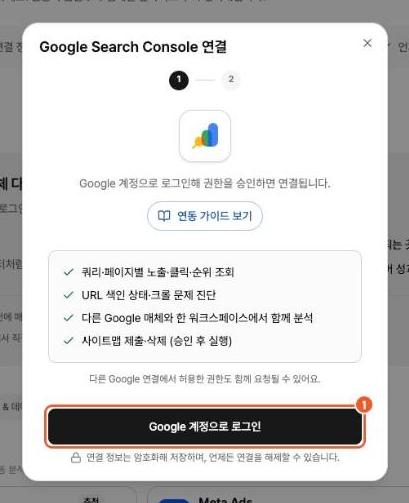
Search Console을 연결하면 검색 성과(쿼리·페이지·노출·클릭·순위)와 색인 상태를 AI가 조회해 분석합니다. 사이트맵 제출·삭제로 색인 관리도 할 수 있습니다.
준비물
Search Console 속성에 접근 권한이 있는 Google 계정
연결 방법
워크스페이스의 서비스 연동 화면에서 Google Search Console 카드의 연동하기를 누릅니다.
Google 계정으로 로그인을 눌러 로그인하고, 동의 화면에서 Search Console 권한에 체크합니다.
사이트(속성) 목록에서 연결할 속성을 고릅니다. 각 항목에 내 권한 수준이 함께 표시됩니다.
같은 사이트라도 ‘도메인’과 ‘URL 접두어’는 따로 등록됩니다. 평소 보던 항목을 고르세요.
사용 예시
“지난달 대비 노출은 늘었는데 클릭이 줄어든 쿼리 찾아줘.”
“평균 순위 10위권 밖 쿼리 중 개선 여지 있는 것 정리해줘.”
“이 URL 색인 상태 확인해줘.”
문제 해결
‘권한을 체크해야 합니다’라고 나옵니다
Google 동의 화면에서 Search Console 항목을 체크하지 않고 넘어간 경우입니다. 체크를 빠뜨리면 연결되지 않습니다. 다시 로그인해 해당 항목에 체크해 주세요.
사이트 목록이 비어 있습니다
로그인한 Google 계정에 Search Console 속성 권한이 없는 경우입니다. 속성 소유자에게 사용자 추가를 요청하세요.
로그인 창이 뜨지 않습니다
브라우저가 팝업을 차단한 경우입니다. 주소창의 팝업 차단 아이콘에서 이 사이트의 팝업을 허용한 뒤 다시 시도하세요.
인증 창이 닫혔다거나 시간이 초과됐다고 나옵니다
인증을 끝내기 전에 창을 닫았거나 로그인에 너무 오래 걸린 경우입니다. 연결이 저장되지 않았을 뿐 다른 영향은 없으니 처음부터 다시 시도하면 됩니다.
연동·사용 중 문제가 있다면 pango_plat@pango-gy.com으로 연락 주세요. 영업일 기준 1-2일 내 회신합니다.