
Google Search Console連携
Search Consoleを連携すると、NeuroのAIが検索パフォーマンス(クエリ・ページ・impressions・clicks・順位)とインデックス状況のデータを取得・分析します。sitemapの送信や削除によるインデックス管理もNeuroから行えるようになります。
事前に必要なもの
連携したいSearch Consoleプロパティにアクセス権を持つGoogleアカウント
連携手順
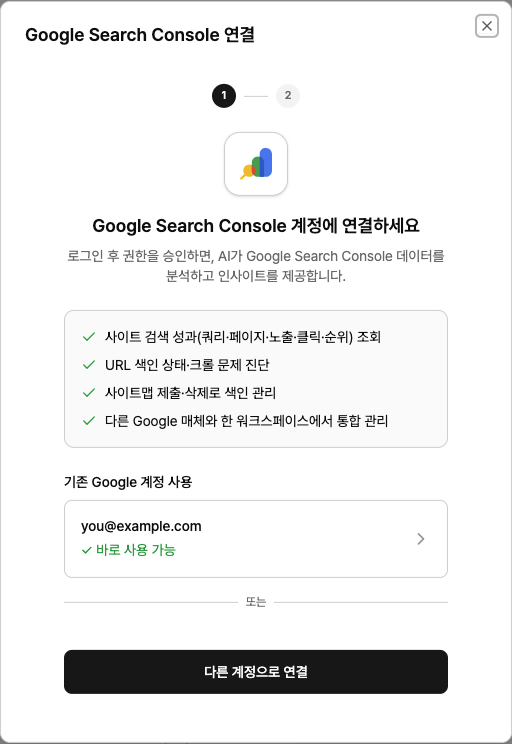
ワークスペースでData sources を開き、Google Search Console のカードを探して Connect をクリックします。
つづいて Sign in with Google をクリックし、同意画面で必ず Search Console
のアクセス権限にチェックが入っていることを確認してください。サイト(プロパティ)一覧から、連携したいプロパティを選びます。各プロパティの横には、そのプロパティに対するあなたのpermission level
が表示されます。
ドメインプロパティとURLプレフィックスプロパティは別プロパティとして扱われます。実際に分析で使っているものと同じ種類を選ばないと、データが一致しないので注意してください。
Neuroへの質問例
「impressionsは先月より増えたのにclicksが下がったクエリを教えて。」
「まだ改善余地がありそうで、順位が10位圏外のクエリを一覧で出して。」
「このURLのインデックス状況を確認して。」
トラブルシューティング
「権限を確認してください」と表示される場合Googleの同意画面で Search Console
の権限にチェックを入れ忘れた可能性があります。チェックが付いていない権限はGoogle側で付与されないため、もう一度サインインして、その権限を選択してから先に進んでください。
サイト一覧に何も表示されない場合
サインインしているGoogleアカウントに、どのSearch Consoleプロパティへのアクセス権もありません。プロパティのオーナーに依頼して、あなたをユーザーとして追加してもらってください。
ログイン用のウィンドウが開かない場合
ブラウザがポップアップをブロックしています。アドレスバーのポップアップブロッカーのアイコンから、このサイトのポップアップを許可してから、もう一度お試しください。
「認証ウィンドウが閉じられたか、セッションがタイムアウトしました」と表示される場合
ログインを完了する前に認証ウィンドウを閉じたか、ログインに時間がかかりすぎた可能性があります。連携が保存されなかっただけで、ほかのデータには影響ありません。最初からやり直して再度お試しください。Search Consoleの連携や利用で問題が発生した場合は、次のメールアドレスまでお問い合わせください。pango_plat@pango-gy.com