
Slack連携
Slackを連携すると、AIが自動生成したレポート・分析・アラートを、チームのSlackチャンネルに直接送信できるようになります。 この連携は送信専用です。あなたの会話内容を読むことは一切ありません。
必要なもの
Slackワークスペースでアプリを作成できるアカウント(Slack管理者である必要はありませんが、組織の設定によっては、インストール時に管理者承認が必要な場合があります)。
Neuroワークスペースで接続を追加する権限
まずは既にインストールされているか確認する
チームの誰かが、すでにPango Neuroアプリをインストールしている可能性があります。NeuroはSlackにインストール済みかどうかを検知できません。ボットトークンを受け取るまでは、そのワークスペースに関する情報を参照する権限が一切ないためです。新しいアプリを作成する前に、二重作成や余計な承認フローを避けるため、以下の3つの確認を行ってください。
すでに別のNeuroワークスペースに接続されている場合は、接続モーダルの先頭にあるUse existing Slack connectionとして表示されます。選択するだけで接続は完了です。注意:ここに表示されるのはあなたがアクセス権を持つワークスペースのみです。特定ワークスペースへの外部メンバーとしてのみ招待されている場合や、同僚が別組織に所属している場合は、その同僚の接続はあなたの画面には表示されません。
あなた自身が以前そのアプリを作成している場合は、モーダル内のCheck existing appsリンク(またはapi.slack.com/apps)に表示されます。新しく作り直さず、そのアプリのOAuth & Permissionsページに移動してトークンをコピーし、そのままStep 2に進んでください。
同僚が作成したアプリの場合は、あなたのアプリ一覧には表示されません。Slackは、あなたが作成したアプリか、コラボレーターとして追加されたアプリだけを表示します。その同僚に、Neuro側で直接接続してもらうか、SlackアプリのCollaboratorsセクションであなたをコラボレーターとして追加してもらってください。
Step 1 — Slackアプリの作成
NeuroのワークスペースでData sources → Slack をクリックします。
上記のポイントを確認したら、モーダル内のCreate Slack app をクリックします。Slackアプリ作成画面が新しいタブで開き、アプリ名と必須の3つの権限があらかじめpre-filled された状態になっています。(横のView existing apps リンクからは、すでに作成済みのアプリ一覧に移動できます。)
同じ画面のWorkspace でこのアプリをインストールするSlackワークスペースを選び、Next をクリックします。(ワークスペースを選択するとNextが有効になります。)
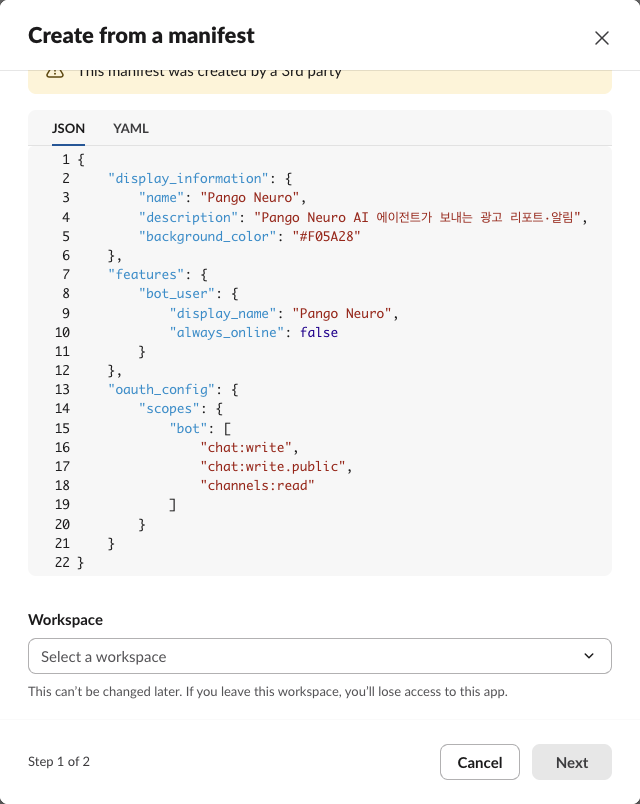
次の画面(Review your app)で権限内容を確認し、Create and Install をクリックします。権限リクエストが表示されたら承認してください。アプリの作成とワークスペースへのインストールは、この1つのフローの中で完了します。
Step 2 — Botトークンのコピー
アプリページ左側のメニューからOAuth & Permissions を開きます。
「OAuth Tokens」セクションで、Bot User OAuth Token を見つけてCopy
をクリックし、トークンをコピーします。先頭がxoxb-
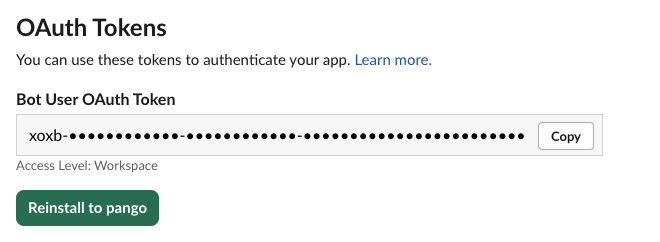
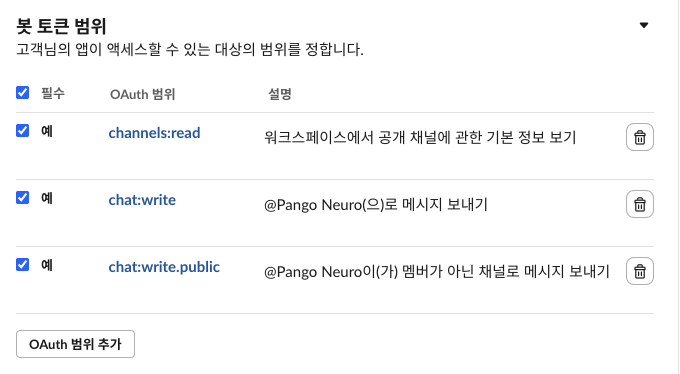
で始まる文字列です。 同じ3つの権限が設定されていることも、ここで確認できます。Bot Token Scopes
Step 3 — Neuroとの接続
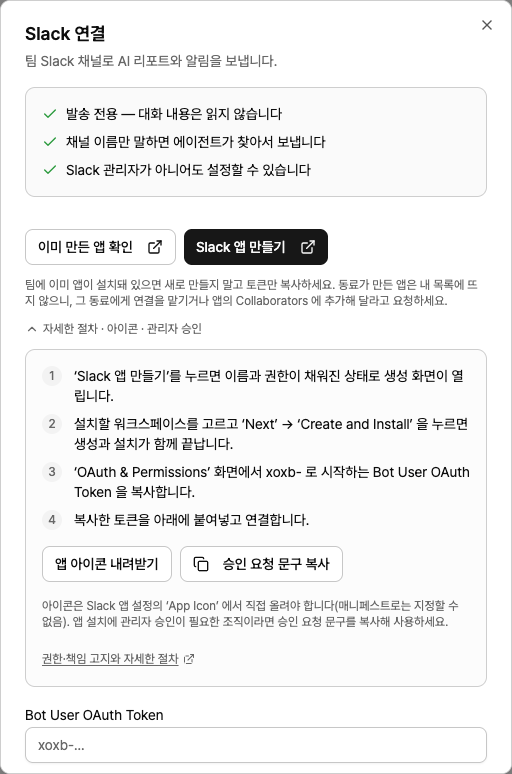
接続モーダルで、コピーしたトークンをBot User OAuth Token フィールドに貼り付け、「Connect」をクリックしてください。
保存前に、NeuroがSlackに対してトークンが有効で、必要な3つの権限をすべて持っているかどうかを検証します。このチェックを通過したトークンのみ暗号化して保存され、いったん保存されたトークンは二度と表示されません。
(任意)アプリアイコンのアップロード
Slackのmanifestにはアイコン用のフィールドがないため、自動設定はできません。接続モーダルで「Download app icon」をクリックして画像ファイルを取得し、Slackのアプリページ → 「Basic Information → Display Information → App Icon」からアップロードしてください。これにより、チャンネル上に表示されるボットのアイコンが更新されます。
要求する権限
chat:write— メッセージを送信します。chat:write.public— ボットが招待されていないパブリックチャンネルにもメッセージを送信できます。ボットをすべてのチャンネルに手動で招待する手間を省けます。channels:read— パブリックチャンネルの一覧を読み取ります(名前とIDのみ)。 会話の内容は含まれません。ざっくりしたチャンネル名(例:「marketing room」)を実際のチャンネルにひも付ける目的で使用します。
アプリの所有権と責任範囲
PanggoNeuroはSlackマーケットプレイス上でパブリックアプリを公開しません。その代わり、各顧客が自分のワークスペース内にアプリを作成し、Neuroはそのアプリのボットトークンだけを使ってメッセージを送信します。これにより、権限の付与・取り消し・監査はすべて顧客側でコントロールできます。
アプリ所有者 — 顧客のSlackワークスペースです。アプリ名、アイコン、権限、削除の管理はすべて顧客側で行います。
権限スコープ — 上記3つの権限です。アプリ作成時に提供されるmanifestを編集した場合は、最終的な権限セットが変わる可能性があり、その管理責任はワークスペース管理者にあります。
トークンの保存 — PanggoNeuroはトークンを、そのワークスペース専用の情報として暗号化して保存します。保存後、このトークンがUIやAPIレスポンス上に再表示されることはありません。
何が送信されるか — NeuroのAIエージェントが、あなたのプロンプトに基づいてメッセージを作成します。メッセージは送信後に取り消すことができないため、すべての送信は必ず承認ステップを経てから行われます。
アクセス権の取り消し — Slackのアプリ管理ページでこのアプリを削除すると、その時点でアクセス権は即時に取り消されます。NeuroのData sources画面から連携を解除した場合は、保存されているトークンも削除されます。
監査ログ — ボットが送信したメッセージはすべてSlackワークスペース内に残るため、いつ・どのメッセージが送信されたかを常に確認できます。
管理者承認が必要なワークスペースの場合
ワークスペースでアプリのインストールに管理者承認が必要な場合は、接続モーダル内のCopy approval request textをクリックして、そのテキストを申請フォームなどに貼り付けてください。要求する3つの権限が明確に記載されており、「会話を読み取りません」と明示しているため、セキュリティレビューがスムーズになります。
利用イメージ
連携が完了したら、あとはチャットで自然な文章のまま質問するだけです。チャンネル名は完全一致でなくても問題ありません — #の有無やスペース、大文字・小文字の違いは自動でマッチングされます。
「今週の広告パフォーマンスをサマリーして、#마케팅チャンネルに投稿して。」
「昨日と比べてコンバージョンが急落したcampaignを探して、ops roomに通知して。」
スケジュールタスクと組み合わせれば、毎朝決まったチャンネルに自動でレポートを投稿できます。
トラブルシューティング
「This token does not have the required permissions」と表示される場合
アプリ設定で指定している権限と、トークンに実際に付与されている権限が異なる可能性があります。 権限を追加してもアプリを再インストールしていない場合、トークンは古い限定的なスコープのままです。OAuth & Permissions → Reinstall to Workspace に進んでアプリを再インストールし、その後で新しく発行されたトークンを貼り付けてください。複数のアプリをお使いの場合は、必ずPango Neuroアプリのトークンを使っているか確認してください。
「This is not a bot token format」と表示される場合
Userトークン(xoxp-)を貼り付けている状態です。この連携ではボットとしてのみメッセージを送信するため、必要なのはBot User OAuth Token(xoxb-)です。
「チャンネルが見つかりません」と表示される場合
チャンネル検索では公開チャンネルのみが対象です(アーカイブ済みチャンネルを除く)。プライベートチャンネルにアラートを送りたい場合は、まずそのチャンネル内でボットを招待し、/invite @Pango Neuro を実行してください。そのうえで、リクエスト内にチャンネルID(C…)を指定します。SlackでチャンネルIDを確認するには、チャンネル名を右クリックして「チャンネル詳細」を開き、最下部を確認してください。
どのSlackワークスペースが使われるか分からない場合
1つのNeuroワークスペースに複数のSlackワークスペースを連携している場合でも、Neuroが自動的にどれかを選ぶことはなく、必ずどのワークスペースを使うかを確認します。これにより、誤ったワークスペースにアラートが送られるのを防ぎます。
Slackの連携解除
NeuroのData sourcesページでSlackとの連携を解除すると、保存されているトークンは削除されます。アプリ自体を完全に削除したい場合は、SlackのApp management page にアクセスして、そこでアプリを削除してください。削除と同時に、すべての権限が即時に取り消されます。