
Apple Ads連携
Apple Ads(Apple Search Ads)アカウントを連携すると、NeuroのAIがApp Store検索広告のcampaign・ad group・keywordのパフォーマンスを分析します。キーや証明書を作成する必要はありません。 Sign in with Appleでアクセス権を委任するだけです。
事前に必要なもの
対象のApple Search Adsアカウントにアクセス権があるAppleアカウント
連携手順
ワークスペースでData sourcesに移動し、Apple Adsカードをクリックしてから、Connectをクリックします。
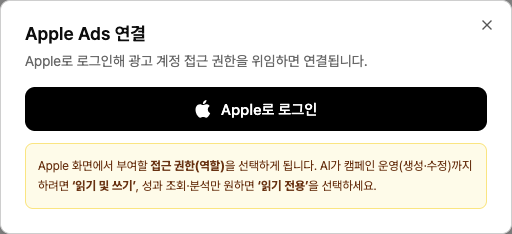
ポップアップでSign in with Apple
をクリックし、ログインします。Apple側の画面で、付与するaccess level (role)を選びます。AIにcampaignの作成・編集まで任せる場合はRead and writeを選択してください。パフォーマンスのレポート・分析だけでよい場合はRead only
を選択します。アクセスが許可されると、連携可能なアカウント一覧が表示されます。連携したいアカウントを選択し、Connect
利用例
「今月のApple Search Adsのkeyword別インストール数とCPAを見せて。」
「コンバージョンが0件のkeywordを探して。」
「campaign別の予算消化状況を比較して。」
トラブルシューティング
このアカウントはすでに連携されていると表示される場合
そのApple Adsアカウントは、すでにこのワークスペースと連携済みです。Data sourcesで既存の連携設定を確認し、必要であればそこで連携解除してから、再度連携を試してください。
ログイン用のウィンドウが表示されない場合
ブラウザーがポップアップをブロックしています。アドレスバーのポップアップブロックアイコンから、このサイトのポップアップを許可してから、もう一度試してください。
認証ウィンドウが閉じられたかタイムアウトしたと表示される場合
認証を完了する前にウィンドウを閉じたか、ログインに時間がかかりすぎた可能性があります。連携は保存されていないだけで、ほかの設定は変更されていません。最初からもう一度、連携フローをやり直してください。