
Display & Video 360との接続
DV360を連携すると、Neuroがcampaign → insertion order → line itemの階層構造と、Bid Managerレポートデータ(impressions、clicks、spend、conversions)を取得し、他チャネルのデータとあわせてAIで分析できるようになります。
必要なもの
対象のDV360 partnerまたはadvertiserにアクセス権があるGoogleアカウント
接続手順
ワークスペースでData sources に移動し、Display & Video 360 カードをクリックして、Connect を押してください。
ポップアップでSign in with Google をクリックしてログインします。表示される同意画面で、必ず Display & Video 360
の権限にチェックを入れてください。partner一覧から接続したいpartnerを選び、接続する advertiser
を指定します。接続は advertiser
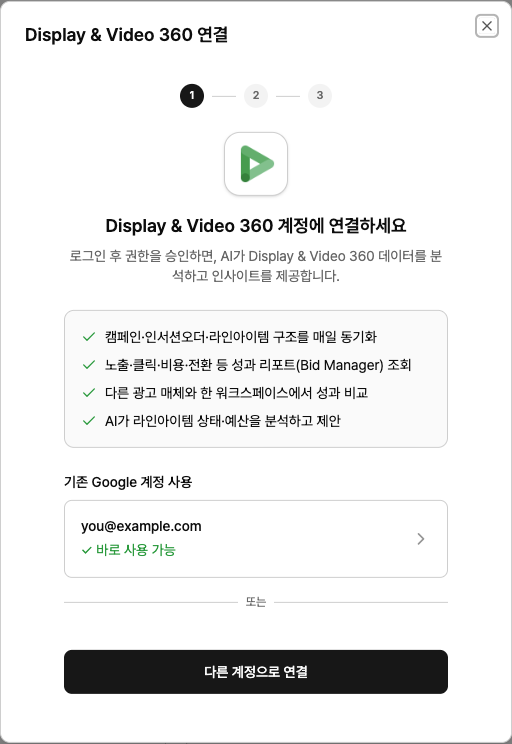
単位になります。複数のadvertiserを運用している場合は、それぞれ個別に接続してください。同じGoogle認証は、他のGoogleチャネルでも再利用できます。
できることの例
「今月のimpressions・spend・conversionsをline item単位でサマリーして。」
「予算消化ペースが速すぎるinsertion orderを教えて。」
「一時停止すべきパフォーマンス不振のline itemをリストアップして。」
トラブルシューティング
権限を選択するように求めるメッセージが表示される場合これはGoogleの同意画面で Display & Video 360
の権限にチェックを入れずに進んだときに発生します。チェックしていない権限はGoogle側で付与されないため、もう一度サインインして、続行前に必ずその権限を有効にしてください。
partner一覧が空になっている場合
ログイン中のGoogleアカウントにDV360へのアクセス権がないか、advertiserレベルの権限しか付与されていない可能性があります。DV360管理者に依頼してアカウントの権限設定を確認してもらってください。
ログイン用のウィンドウが表示されない場合
ブラウザがポップアップをブロックしています。アドレスバーのポップアップブロックアイコンから、このサイトのポップアップを許可してから再度お試しください。
認証ウィンドウが閉じられた、またはタイムアウトしたというメッセージが表示される場合
認証を完了する前にウィンドウを閉じたか、ログインに時間がかかりすぎた可能性があります。接続情報が保存されなかっただけで、他への影響はありません。最初から接続フローをやり直してください。接続や連携の利用中に問題が発生した場合は、次のメールアドレスまでお問い合わせください。pango_plat@pango-gy.com