
Notion連携
Notionを連携すると、Neuroがあなたが共有したページやデータベースを読み取り・分析し、その結果をNotionページに書き戻せるようになります。
必要なもの
連携したいページにアクセスできるNotionアカウント
連携方法
ワークスペースのData sources画面で、Notionをクリックし、続けてConnectをクリックします。
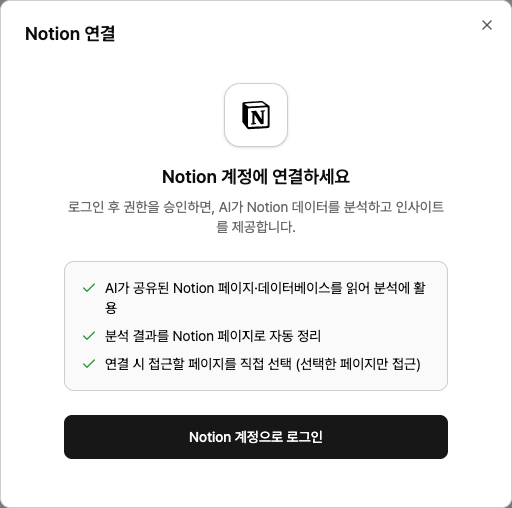
次にSign in with Notion
をクリックし、表示されるポップアップウィンドウからログインします。Notionの認可画面で、アクセスを許可したいページを選択してください
。Neuroは、そのページと配下のサブページのみにアクセスできます。あとからページを追加したい場合は、NotionのSettings → Connections
でPango Neuro連携のページアクセス範囲を更新してください。
活用イメージ
「このページのcampaign briefを読んで、ad creativesのドラフトを作成して。」
「今週のパフォーマンスを要約して、Notionページに整理して。」
トラブルシューティング
Neuroが目的のページを見つけられません
セットアップ時にそのページを選択していない可能性があります。NotionのSettings → Connectionsで、Pango Neuro連携のアクセスリストにそのページを追加してください。
ログイン用のウィンドウが表示されません
ブラウザでポップアップがブロックされています。アドレスバーのポップアップブロックアイコンからこのサイトのポップアップを許可し、再度お試しください。
認可ウィンドウが閉じた、またはタイムアウトしたというメッセージが表示されます
ログインが完了する前にウィンドウを閉じたか、ログインに時間がかかりすぎた可能性があります。連携が保存されなかっただけで、その他への影響はありません。再度、連携の手順をやり直してください。連携や利用中に問題が発生した場合は、こちらまでご連絡ください。pango_plat@pango-gy.com