
Google Tag Manager連携
GTMを連携すると、Neuroがコンテナ内のタグ/トリガー/変数構造を読み取り、AIが設定内容をチェックして改善提案ができるようになります。変更は必ず、下書き(Workspace)→公開バージョンの2段階で反映されます。
準備しておくもの
対象のGTMアカウントとコンテナにアクセス権があるGoogleアカウント
連携手順
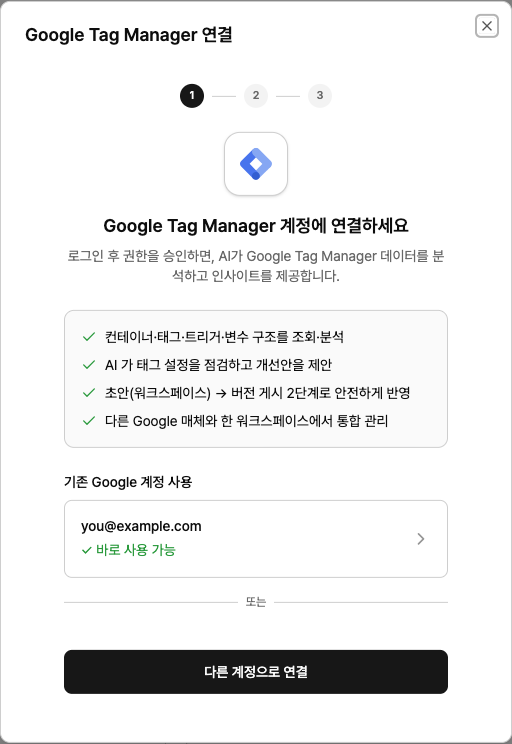
ワークスペースでData sources に移動し、Google Tag Manager カードを見つけて Connect をクリックします。
つぎに Sign in with Google をクリックし、同意画面で Google Tag Manager
へのアクセス権を許可します。GTMアカウントを選択し、連携したい container
を指定します。公開すると、変更は即時に本番反映されます。
下書きやバージョンの作成だけではサイトには影響しませんが、「公開」すると変更内容がすべてのユーザーにすぐ適用されます。元に戻したい場合は、以前のバージョンを再度公開する必要があります。必ず公開前に変更内容を確認してください。
活用例
「このコンテナに設定されているコンバージョンタグを一覧で要約して。」
「GA4のイベントタグで使っているトリガー条件を確認して。」
「同じタグが複数回発火していないかチェックして。」
トラブルシューティング
権限付与が必要というメッセージが表示される場合Googleの同意画面で Google Tag Manager
の権限チェックを外したまま進めたときに発生します。チェックされていない権限は付与されないため、もう一度サインインして、該当の権限にチェックが入っていることを確認してから続行してください。
コンテナ一覧が空の場合
選択したGTMアカウントにコンテナが存在しないか、または利用中のGoogleアカウントにそのコンテナへのアクセス権がありません。GTM管理者に依頼して、アカウントとコンテナの権限付与を依頼してください。
ログイン用のウィンドウが開かない場合
ブラウザーでポップアップがブロックされています。アドレスバー付近のアイコンから、このサイトのポップアップを許可してから、もう一度お試しください。
認証ウィンドウが閉じられた、またはタイムアウトしたと表示される場合
ウィンドウを完了前に閉じたか、ログインに時間がかかりすぎた可能性があります。連携は保存されていないだけで、ほかの設定には影響していません。最初からもう一度、連携フローをやり直してください。連携や利用中に問題が発生した場合は、つぎのメールアドレスまでご連絡ください。 pango_plat@pango-gy.com