
Google Sheets連携
Google Sheetsを連携すると、チャット内のAIがスプレッドシートを直接読み書きできるようになります。特定のシートや範囲に分析結果を整理して書き出したり、新しいスプレッドシートを作成してタブを管理したりといった操作を、すべてチャットから指示できます。
Sheet automation(スケジュールレポート)は別機能です。 この連携は、あくまでチャット内でSheetsを読み書きするためのものです。決まったフォーマットのレポートを定期的に同期したい場合は、Sheet automation をサイドバーから使用し、別途連携してください。
準備するもの
操作したいスプレッドシートにアクセス権があるGoogleアカウント
連携手順
ワークスペースでData sources に進み、Google Sheets のカードを見つけてConnect をクリックします。
次にSign in with Google をクリックし、同意画面でGoogle Sheets
の権限にチェックを入れてください。すでに他のGoogleプラットフォームを連携している場合は、モーダル内のUse existing Google account
からそのアカウントを選択すれば、再ログインを省略できます。要求される権限はRead and write spreadsheets とCreate files
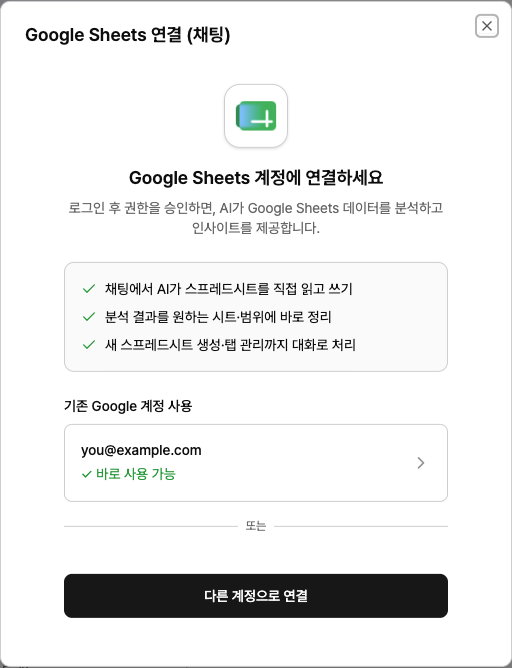
です。Drive内のドキュメントや画像など、スプレッドシート以外のファイルにはアクセスしません。
利用イメージ
「このシートで、今月のパフォーマンスをチャネル別にサマリーして。」(シートのURLを含めてください。)
「新しいスプレッドシートを作成して、campaignごとのcostとconversionsのテーブルを作って。」
「B列でソートして、新しいサマリー用タブを追加して。」
トラブルシューティング
権限を確認する必要があるというメッセージが表示される場合これは、Googleの同意画面でGoogle Sheets
の権限にチェックを入れずに進んだときに発生します。チェックしなかった権限はGoogle側で付与されないため、もう一度サインインし直して、その権限を選択してから続行してください。
シートが見つからない、またはアクセス権がないと表示される場合
連携しているGoogleアカウントに、そのスプレッドシートへのアクセス権がない状態です。該当アカウントをシートの共有設定に追加するか、アクセス権を持つアカウントで連携し直してください。連携や利用中に問題が発生した場合は、までお問い合わせください。, 1〜2営業日以内にこちらからご連絡いたします。